Creando una Biblioteca de Valor
La siguiente guía paso a paso le mostrará los pasos necesarios para crear una biblioteca de valores utilizando el Diseñador de Reglas en el Lenguaje Simple. El ejemplo mostrado es bastante trivial; sin embargo, se pueden definir bibliotecas mucho más complicadas de manera similar.
Requisitos previos
-
MPS (versión 2022.3.1)
-
Un modelo que utiliza el
com.iconsolutions.simple.devkit, o un devkit que lo utilice (por ejemplo,v2Flo.devkit)
Pasos
1. Crear Nodo de Biblioteca de Valor
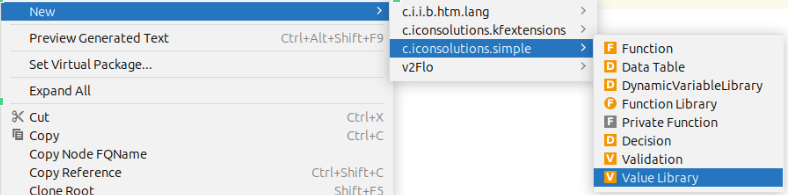
Para agregar una biblioteca de valores a un modelo, diríjase a la Logical View ventana en el lado izquierdo de MPS y haga clic derecho en el modelo donde se requiere la biblioteca de valores. Luego navegue a New > com.iconsolutions.simple > Value Library.
Debería verse como la imagen a continuación:
2. Biblioteca de Valores de Nombre
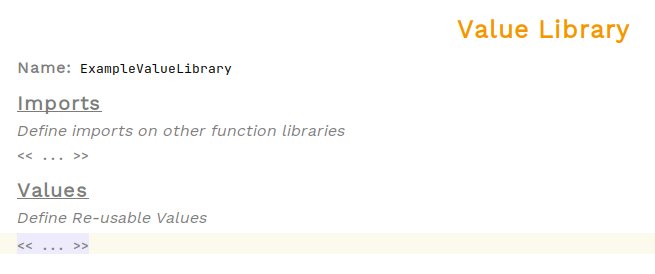
Una biblioteca de valores no implementada debería haberse creado ahora. Todas las bibliotecas de valores necesitan un nombre para que puedan ser referenciadas en otros lugares. Coloque el cursor en la celda roja que dice <no name> a la derecha de Name: y introduzca el nombre de la tabla de datos.
En el ejemplo a continuación, el nombre se establece en ExampleValueLbrary:
3. Defina Constantes
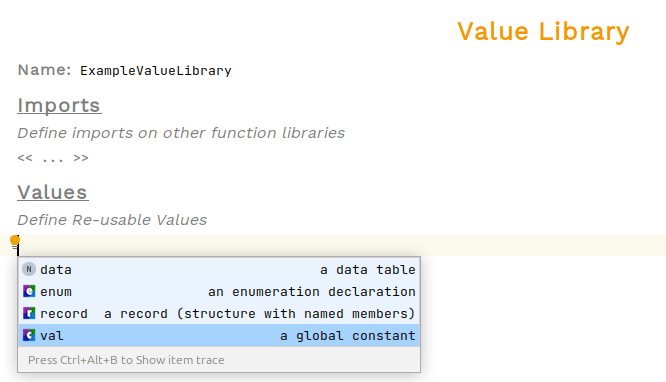
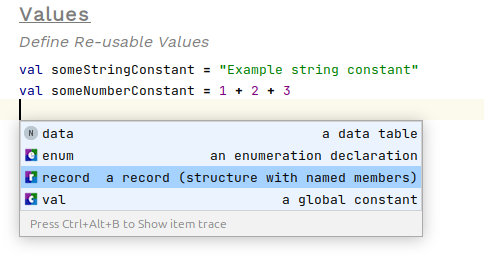
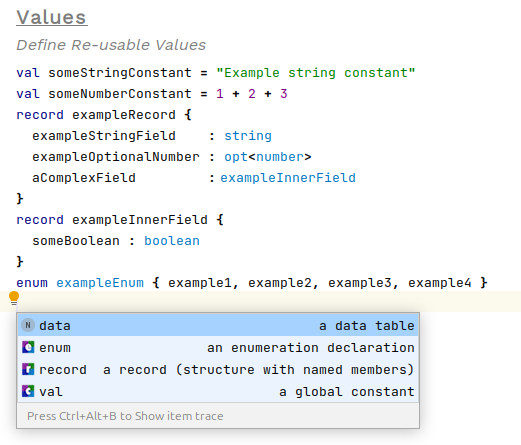
Para definir un valor constante, cree una nueva entrada seleccionando la casilla y presionando enter. Presione Ctrl+Space para ver opciones y elegir val
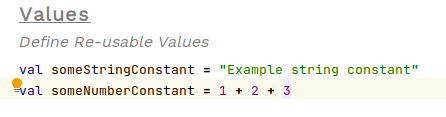
Las constantes necesitan un nombre y una expresión que determine su valor.
4. Defina Registros
Los registros son estructuras de datos simples que pueden ser utilizadas dentro del Marco de Reglas directamente sin necesidad de un subyacente. Java clase.
Para definir un registro, cree un nuevo valor, presione Ctrl+Space y seleccione la opción de registro
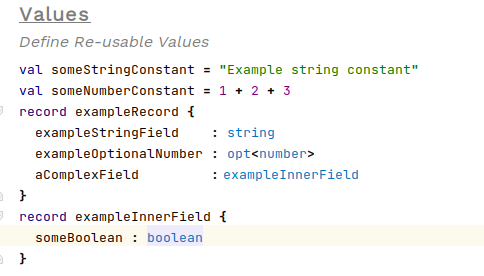
Asigne un nombre al registro y dentro de su cuerpo presione enter seguido por Ctrl+Space para agregar un nuevo campo. Cada campo necesita un nombre y un tipo de dato.
5. Defina Enums
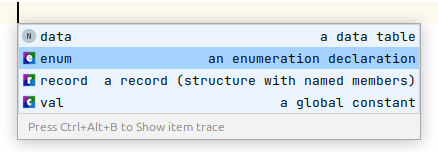
Para definir un enum seleccione un nuevo valor, presione Ctrl+Space y seleccione enum.
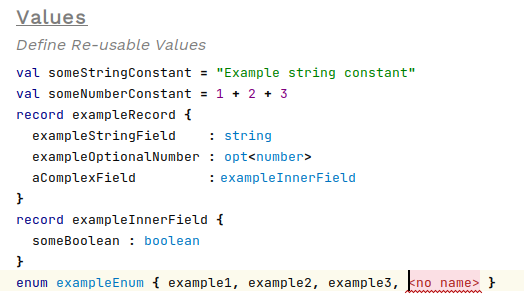
Los enums tienen un nombre y una lista de valores. Para crear un nuevo valor, presione enter dentro del cuerpo del enum.
6. Defina la Tabla de Datos
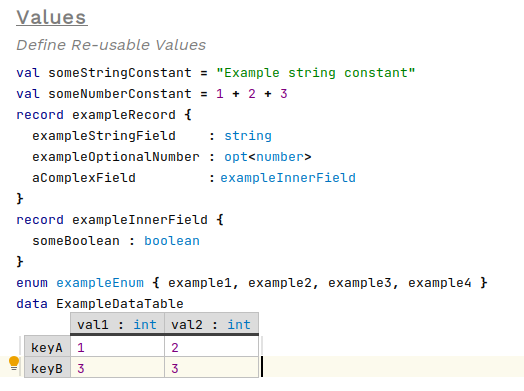
Las tablas de datos pueden ser definidas dentro de las bibliotecas de valores al presionar Ctrl+Space y seleccionando el data opción.
Son idénticos a sus contrapartes de nodo raíz. Consulte aquí para más detalles:Creando una Tabla de Datos
7. Uso de Bibliotecas de Valores
Para utilizar los valores dentro de una biblioteca de datos, debe ser añadida a la Imports lista en la parte superior de la mayoría de los nodos. Esto también se aplica a otros nodos, como funciones privadas, bibliotecas de funciones y tablas de datos.
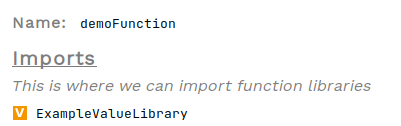
Desde aquí, los valores, registros y tablas pueden ser referenciados dentro de cualquier expresión.