Paso 9 - Añadir Response Codes
Introducción al Paso 9
En este paso, usted estará creando un conjunto de códigos de respuesta para reflejar de manera más precisa el tipo de respuestas que podría recibir.
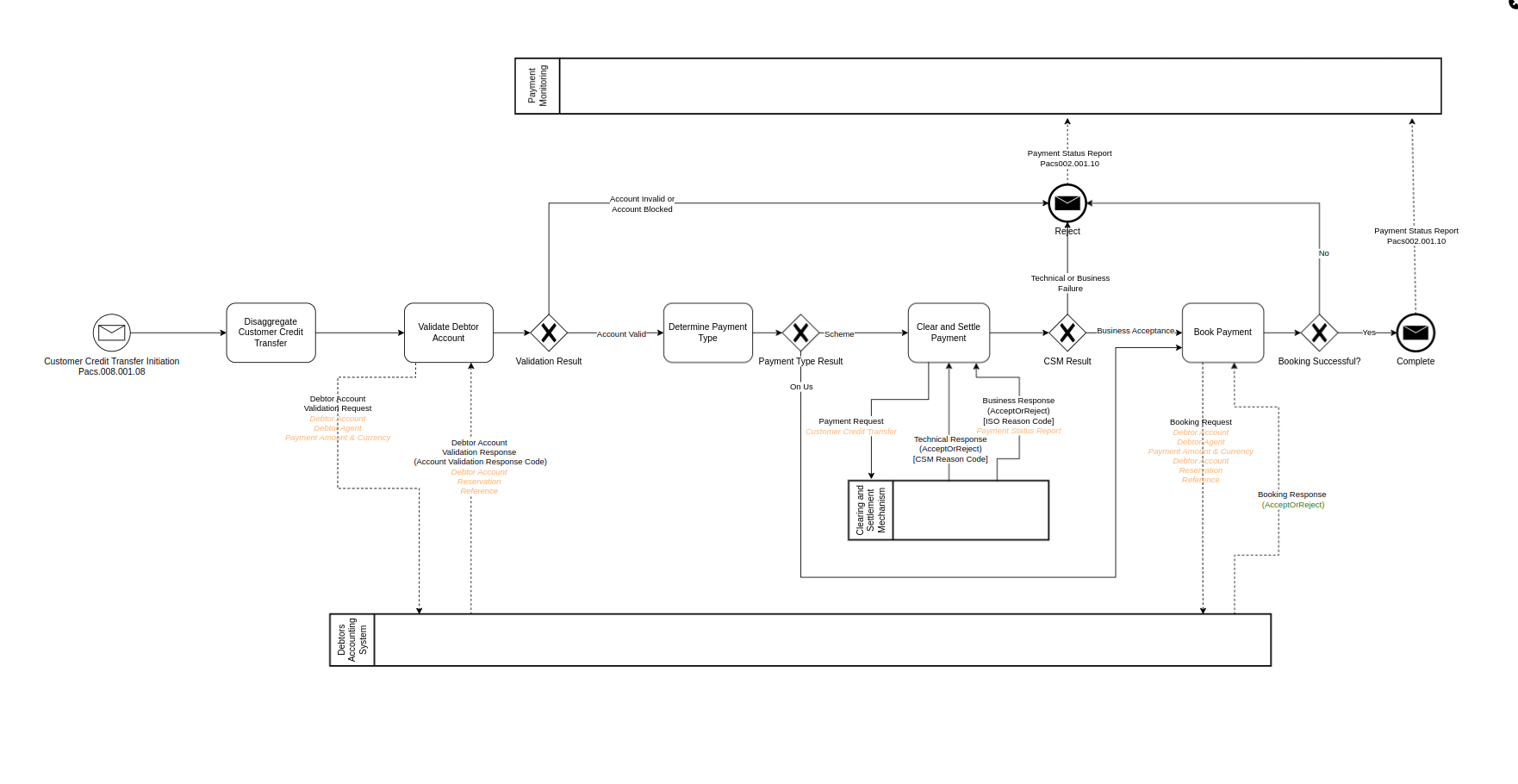
En este escenario, asuma que el sistema contable del agente deudor (dominio externo) proporciona una serie de respuestas diferentes, en lugar de la simple 'AcceptOrReject' respuesta que ha utilizado hasta ahora.
Tres respuestas diferentes son posibles en este caso de uso:
-
Cuenta Válida
-
Cuenta inválida
-
Cuenta Bloqueada
Cree una Biblioteca de Códigos de Respuesta
Primero, creemos una biblioteca de códigos de respuesta para albergar sus nuevos códigos de respuesta.
Desde el menú de la izquierda, haga clic derecho en el modelo, seleccione Nuevo>v2Flo>Biblioteca de Códigos de Respuesta.
Añada conjuntos de códigos de respuesta a la biblioteca
Ahora puede añadir un conjunto de códigos de respuesta, seguido de los códigos individuales.
-
Haga clic en 'Agregar conjunto de códigos de respuesta'
-
Nombre el conjunto 'Verificación de Cuenta’Response Codes'
-
Haga clic en 'Agregar Código de Respuesta'
-
Agregue los tres códigos, con una descripción.
-
Para los códigos 'Cuenta Inválida' y 'Cuenta Bloqueada', marque la casilla 'Es Falla'.
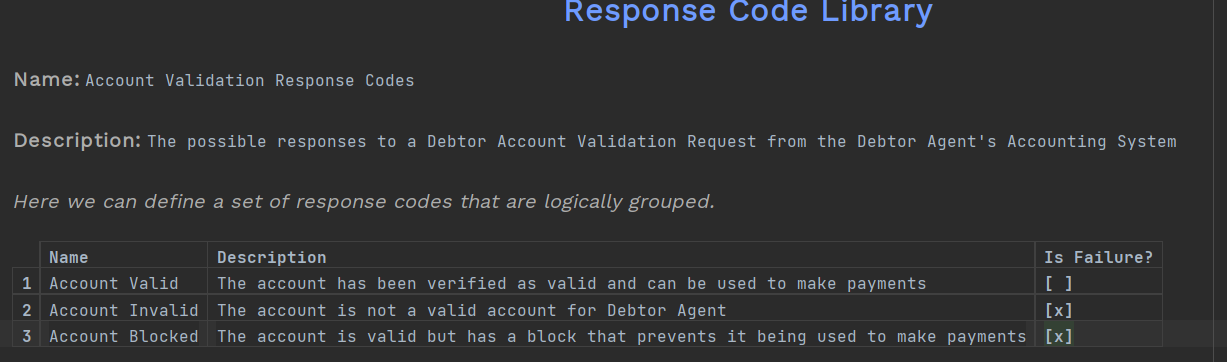
La columna 'Is Failure' indica al DSL que estos códigos de respuesta deben ser almacenados como parte del pago, es decir, es una razón que significa que el pago en sí ha fallado, en lugar de ser algo de lo que el flujo pueda recuperarse.
Actualice la Solicitud del Sistema de Cuentas de Deudores
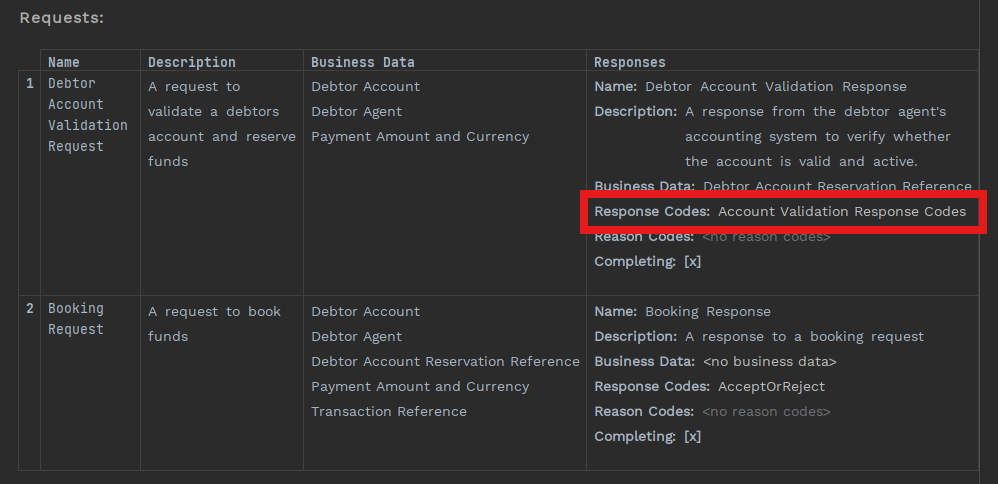
Ahora que ha creado un conjunto de códigos de respuesta, puede reemplazar el conjunto que configuró originalmente en la 'Solicitud de Validación de Cuenta del Deudor'.
-
Haga doble clic en el dominio externo 'Sistema de Contabilidad del Agente de Deudores' en el menú de la izquierda.
-
En la columna 'Respuestas', coloque el cursor después de 'Response Codes'
-
Presione Ctrl+Space y seleccione el nuevo conjunto de códigos de respuesta que ha creado.
Actualizar el Comportamiento de Entrada
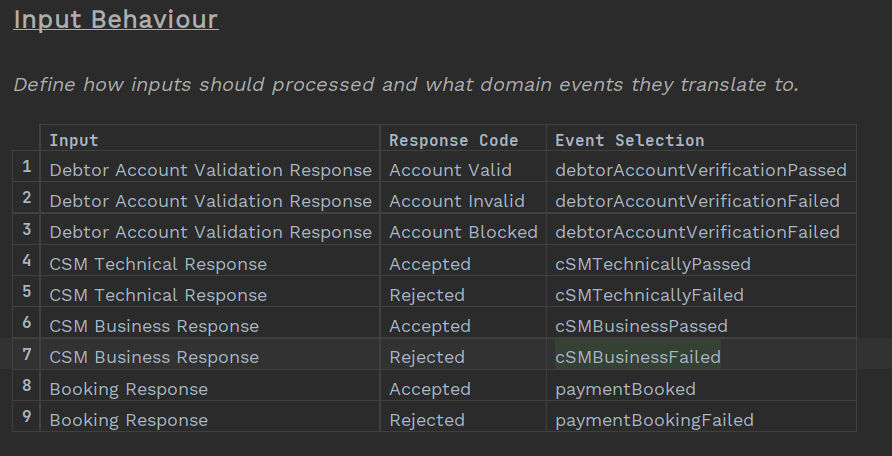
Ahora tiene tres respuestas, en lugar de dos, debe actualizar el comportamiento de entrada para indicar al flujo qué hacer en los tres casos.
-
Haga doble clic en el flujo en el menú de la izquierda.
-
Encuentre 'Comportamiento de Entrada'
-
Verá que algunos de los elementos de entrada ahora están subrayados en rojo.- esto se debe a que los códigos de respuesta (AcceptOrReject) ya no son válidos para esa respuesta, han sido reemplazados por el nuevo conjunto de códigos.
-
Asegúrese de tener una entrada para cada uno de sus nuevos códigos de respuesta (sugerencia: esto requerirá actualizar dos filas y agregar una nueva).
| Su lista de respuestas probablemente está en un orden que no tiene sentido. Utilice el atajo de teclado Ctrl Shift up/Ctrl Shift abajo para mover las filas y hacer que se vean como usted desea. Puede ver más atajos de teclado aquí. |
Su tabla de comportamiento de entrada final debería verse algo así.
¿Implementaría usted realmente de esta manera?
No, probablemente no lo haría.- esto es solo un ejemplo para los propósitos de un tutorial. En realidad, usted debe mantener Aceptar o Rechazar como el código de respuesta establecido, ya que los nuevos códigos solo tienen 2 resultados.- aprobar o reprobar-entonces, ¿por qué introducir la complejidad de agregar nuevos comportamientos de entrada que no logran nada nuevo?