Paso 4 - Añadir una Función de Mapeo
Introducción al Paso 4
En este paso del tutorial, usted añadirá un llamado a un mapping función en el flujo. Utilizaremos el mapping función para convertir los datos que el flujo tiene en un mensaje de Informe de Estado de Pago ISO que el sistema de monitoreo externo recibirá.
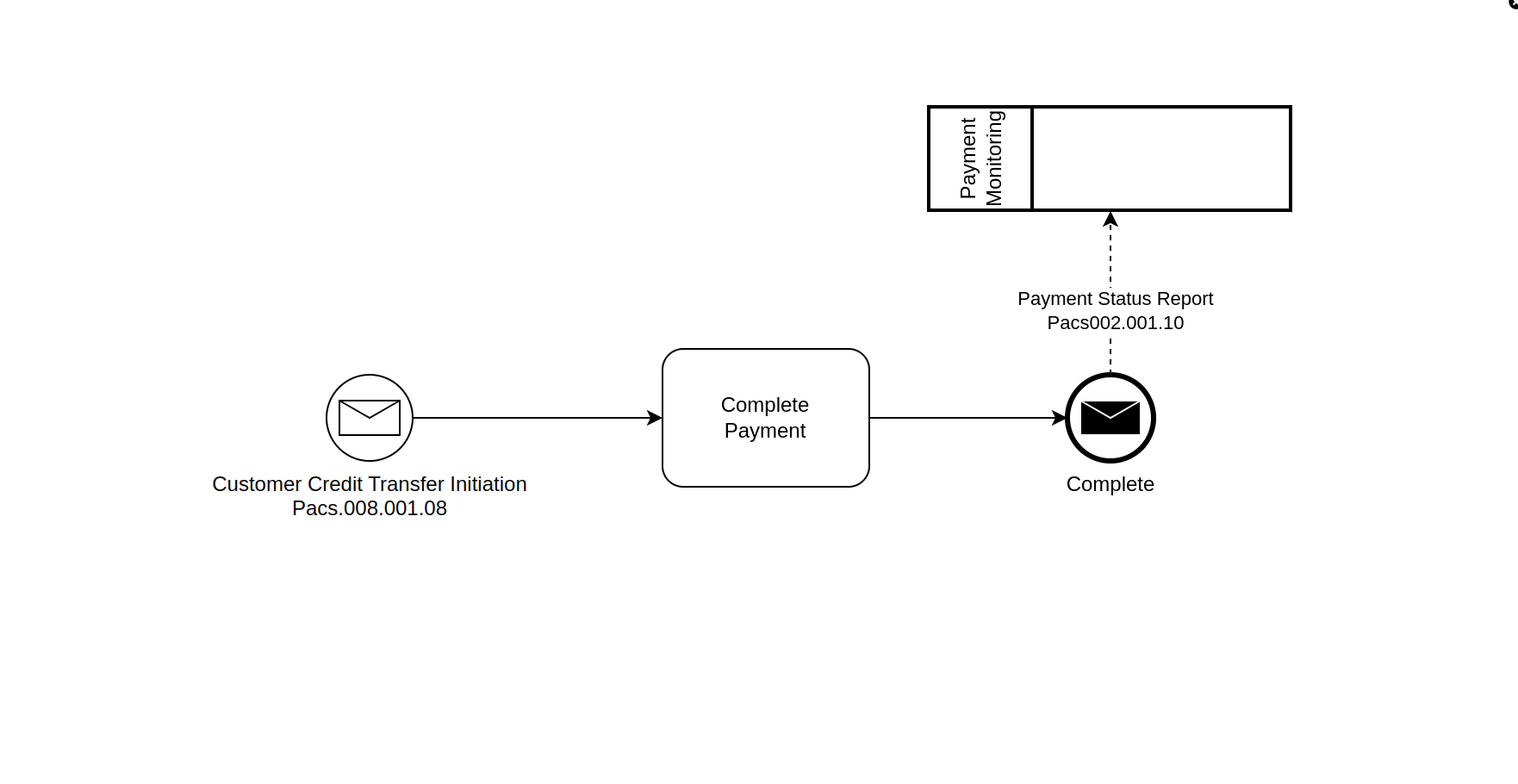
Añada una Función de Mapeo
En el paso anterior del tutorial, usted especificó que un Customer Credit Transfer(Pacs008) debe ser utilizado por el conector para mapear a un Informe de Estado de Pago (Pacs002). Para hacer las cosas más explícitas, usted ahora va a traer eso mapping desde el conector en el flujo utilizando el mapping función.
-
Abra el flujo
-
Encuentre 'Definiciones de Funciones de Mapeo'
-
Haga clic en 'Agregar Función'
-
Introduzca 'Nombre' y 'Descripción' según la captura de pantalla a continuación:

-
Coloque el cursor en la celda 'Datos de Entrada' y presione Ctrl+Space
-
Seleccione 'Customer Credit Transfer' de la lista desplegable'
-
Coloque el cursor en la celda 'Datos de Salida' y presione Ctrl+Space
-
Seleccione 'Informe de Estado de Pago' del menú desplegable.

Actualice la Notificación
Ahora va a invocar un mapping La función del flujo, ya no requiere que su conector se mapee a un Pacs002, por lo que ahora debe actualizar los datos comerciales para la notificación en su dominio externo.
-
Haga clic en el dominio externo 'Monitoreo de Pagos', ya sea seleccionándolo de la lista de páginas abiertas o desde el explorador de proyectos a la izquierda.
-
Eliminar el 'Customer Credit Transfer' desde la celda de datos empresariales'
-
Presione Ctrl+Space mientras el cursor esté al inicio de la celda de datos del negocio.
-
Seleccione el 'Informe de Estado de Pago' de la lista desplegable.
La notificación debería verse ahora así:

Añadir mapeo a una acción
Ahora ha definido una función que puede convertir un Pacs008 a un Pacs002. Los desarrolladores aún deben construir eso.mapping función (utilizando el Mapping Framework from IPF).
Cualquier función definida puede ser añadida al flujo en varios lugares donde usted vea 'Realizar Enriquecimiento' o 'Generar Datos Agregados'.
Se recomienda colaborar con ingenieros para elegir el lugar donde colocar un mapping función. A un nivel alto:
-
Cuando 'Realiza la Enriquecimiento', está persistiendo los datos mapeados en la base de datos, haciéndolos disponibles para consultas y para su uso por el IPF. Operational Data Store (ODS), o una alternativa customer almacenamiento de datos, y por lo tanto por un customer UI o el IPF Operational Dashboard. También pone los datos a disposición para su uso posterior en el flujo.
-
Cuando usted 'Genere Datos Agregados', está añadiendo los datos mapeados al agregado de transacciones, haciéndolos disponibles para su uso más adelante en el flujo. Los datos no se persistirán, por lo que no estarán disponibles para ODS.
Para su ejemplo, no desea realizar enriquecimiento ni generar datos agregados.- el Pacs002 es un dato transitorio que se envía al sistema de monitoreo de pagos y luego puede ser olvidado por el flujo (pero aún estará disponible en el registro de mensajes). Para hacer el flujo lo más eficiente posible, usted añadirá el mapping función a la acción en su lugar, esto significa que el flujo no va a gastar tiempo guardando datos que no necesita guardar.

-
Coloque el cursor en la celda "Enviar Notificación" y presione Ctrl Alt I o Clic derecho🖱️ y seleccione "Inspeccionar nodo"
-
Coloque el cursor a la derecha de 'Mapping:' y presione Ctrl+Space para sus opciones.
-
Seleccione la función 'Crear un PSR' que creó anteriormente del menú desplegable.
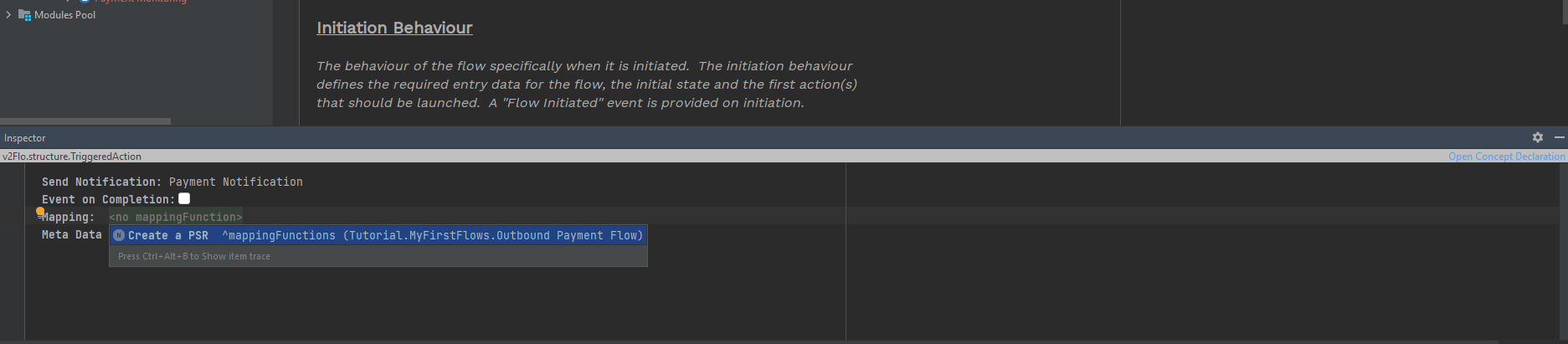
Ha añadido con éxito un mapping función y se hizo referencia a la función desde el flujo.