Paso 6 - Añada un Business Data Biblioteca
Introducción al Paso 6
En este paso, usted va a añadir más datos empresariales al flujo creando una biblioteca de datos empresariales.
Hasta ahora ha estado utilizando un Customer Credit Transfer Solicitud (es decir, Pacs008) en el flujo. Hay una gran cantidad de datos en un Pacs008, muchos de los cuales no se utilizan en el payment flow. Si lo desea, puede descomponer el Pacs008 en elementos más pequeños, y una forma de hacerlo es utilizando una función de agregación dentro del flujo para dividir el Pacs008 tan pronto como se inicie el flujo.
Deberá importar los componentes del mensaje y los elementos del mensaje que desee agregar.
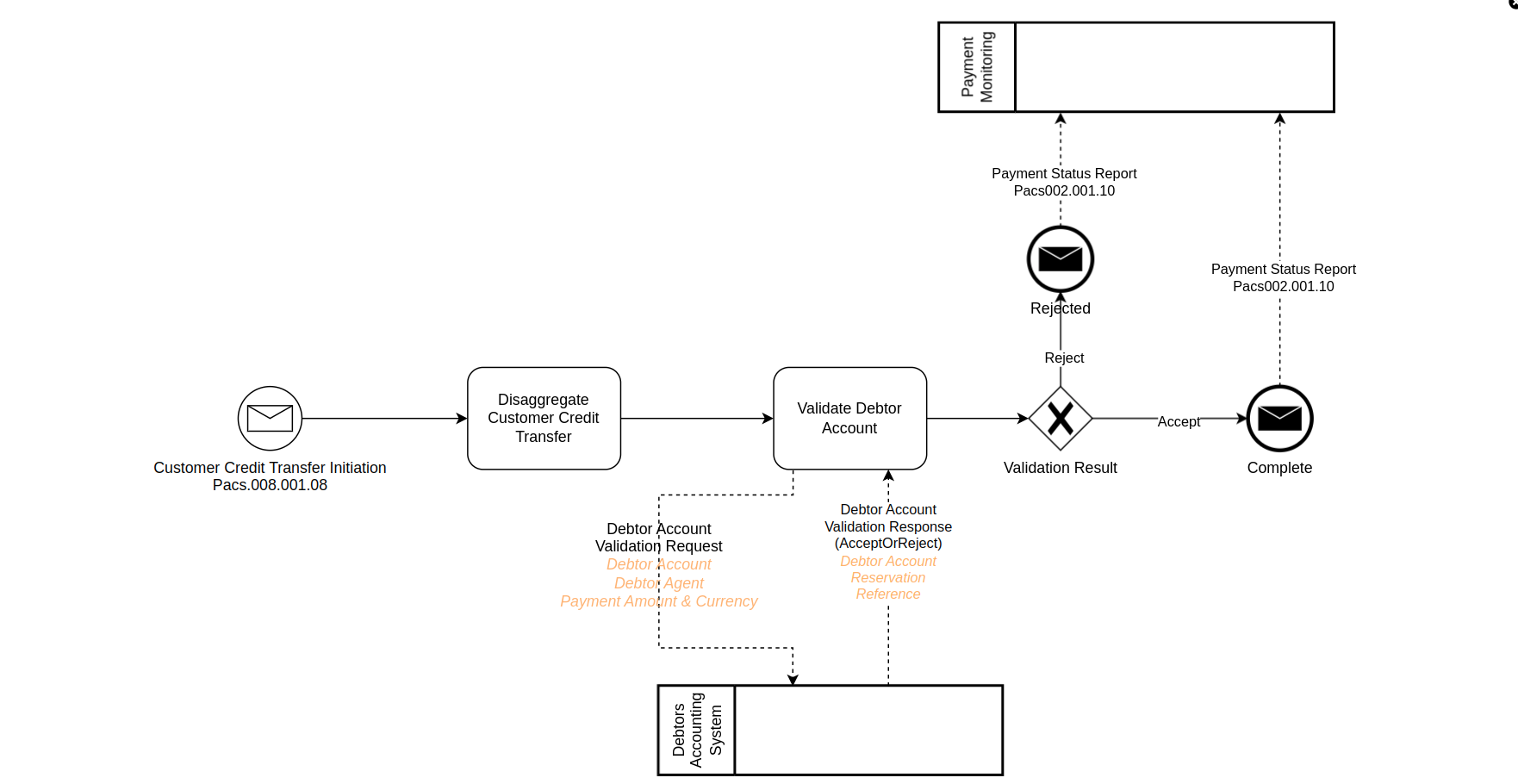
También añadirá algunos datos comerciales a una respuesta y los propagará en el payment flow. Esta será una referencia de reserva proporcionada por el sistema contable del agente deudor en respuesta a una solicitud de validación.
Crear un Business Data Biblioteca
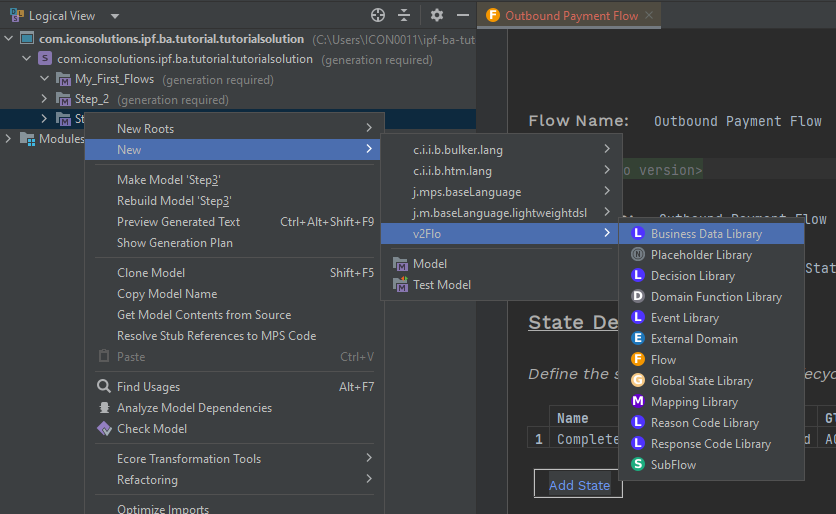
Primero, cree una biblioteca de datos empresariales para almacenar los nuevos datos comerciales. Comience seleccionando el nodo de flujo en el explorador y luego haga clic derecho y seleccione "Nuevo>v2Flo>Business Data Biblioteca
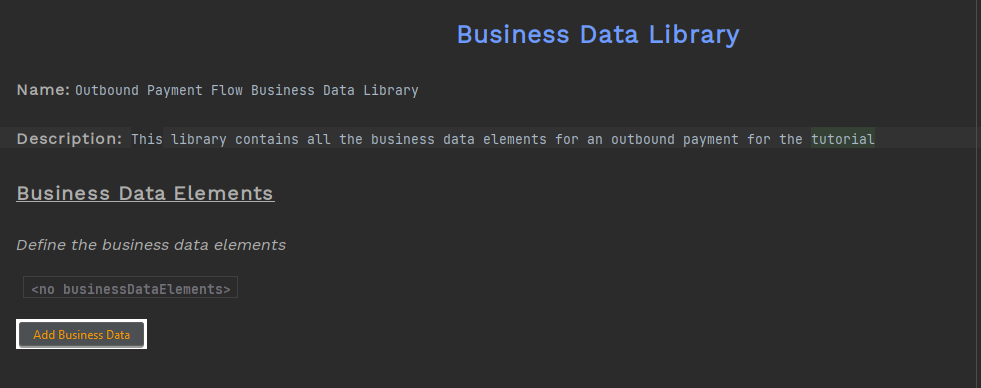
Ingrese un nombre y una descripción para su biblioteca de datos empresariales. Asignémosle un nombre de "Outbound Payment Flow Business Data "Biblioteca" y una descripción de "Esta biblioteca contiene todos los elementos de datos empresariales para un pago saliente para el tutorial".
Cuando haya terminado, debería verse así:
Agregue elementos de mensaje ISO al Business Data Biblioteca
Todos los datos que necesita para este flujo están contenidos dentro del Pacs008 y puede simplemente utilizar el Pacs008 completo a lo largo del flujo. Sin embargo, en la vida real, usted realizará llamadas a otros sistemas utilizando un subconjunto de los datos contenidos en el Pacs008. Aunque en esta etapa no sabe cómo se va a desarrollar el flujo, añadamos algunos datos comerciales adicionales que son comúnmente utilizados en una solicitud a un sistema contable. Al definir estos datos como separados del Pacs008, será más fácil ver en el flujo qué datos se utilizan para diferentes solicitudes. También ayudará a que el flujo sea más eficiente al no almacenar una copia completa del Pacs008, incluso si solo está cambiando un campo.
Abra el Pago Saliente Business Data Biblioteca y luego añada los siguientes elementos de datos empresariales:
-
Cuenta del Deudor
-
Agente deudor
-
Monto y moneda del pago
No verá la ISO Data Type s que usted desea de inmediato, añadirlos es un proceso de dos pasos.
Primero deberá importarlos:
-
Coloque el cursor en el 'Data Type' celda
-
Presione Ctrl+R
-
Comience a escribir el componente o elemento del mensaje ISO que requiere (por ejemplo,CashAccount)
-
Seleccione el tipo de dato ISO que requiere (por ejemplo,Cash Account38)
-
Presione Return-esto importa el tipo de datos para que esté disponible para seleccionar en el siguiente paso, ¡no lo selecciona!
Segundo, usted necesita seleccionar los nuevos tipos de datos importados de la manera habitual.
-
Presione Ctrl+Space en la misma celda
-
El tipo de dato que usted está buscando debería estar ahora disponible para seleccionar.
Una vez actualizado el Business Data La biblioteca debería verse así.
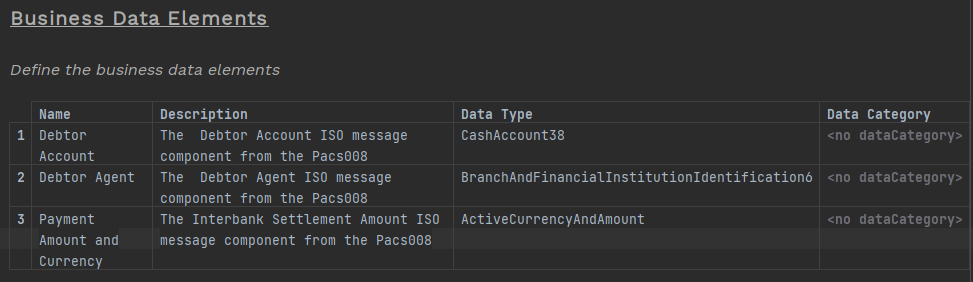
El modelo de datos IPF está compuesto por:
-
Estructura de Datos del Mensaje-el mensaje(s) ISO que se envían hacia y desde un flujo. En nuestro caso, un MDS se utiliza para iniciar un flujo.
-
Processing Data Estructura-datos utilizados en el flujo que se reciben de dominios externos (ver más adelante) o generados por el propio flujo. También verá una categoría de 'Identificador Adicional' que se utilizaría si los datos son un identificador específico del cliente que desea poder buscar utilizando el IPF. Operational Dashboard o su propia interfaz gráfica. Consulte esto por un ejemplo.
Dado que estos datos ya están contenidos en el mensaje que inicia el flujo, no le asignaremos una categoría de datos.
Actualizar Business Data Biblioteca con una Respuesta
Actualizará el caso de uso de manera que, cuando se reciba una solicitud de validación de cuenta por parte del sistema contable del agente deudor, se reservarán automáticamente los fondos, se actualizará el saldo intradía y se proporcionará una referencia de reserva en respuesta.
Usted utilizará esa referencia de reserva más tarde, así que también añadamos eso a la Business Data Biblioteca.
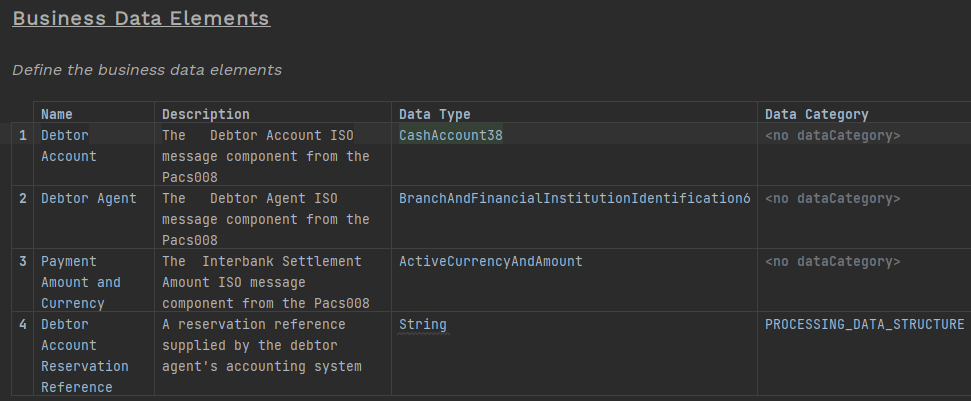
| La categoría de datos para la referencia de reserva de cuenta de deudores es PROCESSING_DATA_STRUCTURE, ya que se trata de datos nuevos que no estaban presentes en el mensaje Pacs008 original. |
Añada una Definición de Función de Mapeo
Ha utilizado un mapping definición de la función antes (para el Pacs002 utilizado en la notificación). En su caso de uso, usted estará descomponiendo el Pacs008 al iniciar el flujo para que pueda utilizar esos elementos de datos en llamadas posteriores.
Desde el Flujo:
-
Encuentre 'Definición de Función de Mapeo'
-
haga clic en 'Agregar Función'
-
agregue un nombre y una descripción para la función
-
presione Ctrl+Space en la celda 'Input Data'
-
seleccione los datos que desea que sean transformados-en este caso 'Customer Credit Transfer'
-
Ctrl+Space en la celda 'Datos de Salida'
-
seleccione los datos en los que desea que se transforme la entrada. En este caso, los elementos de datos añadidos a la biblioteca de datos empresariales anteriormente. Presione CTRL Space] to select the first one, then press kbd:[Enter] to move to a new line, then press kbd:[CTRL Espacio nuevamente para ingresar el siguiente.
La definición de su función debe verse así:
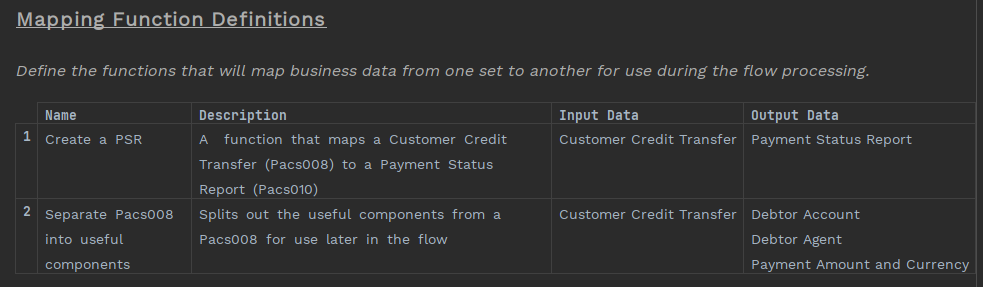
Y ahora necesita llamar a la función desde el Initiation Behaviour para que los datos estén disponibles cuando se inicie el flujo.

Ha elegido no utilizar 'Realizar Enriquecimiento' ya que no es necesario persistir los datos. Ya está disponible en el Customer Credit Transfer, y usted está dividiendo esto para hacer que los datos en el flujo sean más explícitos (y eficientes)- no hay datos 'nuevos' que necesiten ser almacenados.
Actualice el flujo
Ha creado más datos comerciales y ha construido otro mapping función - Ahora debe actualizar el flujo para agregar estos datos comerciales.
Dominio Externo
Ahora que ha extraído algunos elementos de datos del Pacs008, puede añadir los datos comerciales a la solicitud. En este caso de uso, asumirá que se necesitan la Cuenta del Deudor, el Agente del Deudor (por ejemplo, BIC) y el Monto del Pago y la Moneda.
El actual mapping La integración de los datos se realizará en el conector, no en Flow Designer.
Vaya al dominio externo del 'Sistema Contable del Agente de Deudores' y añada los datos comerciales a la solicitud que ya está allí:
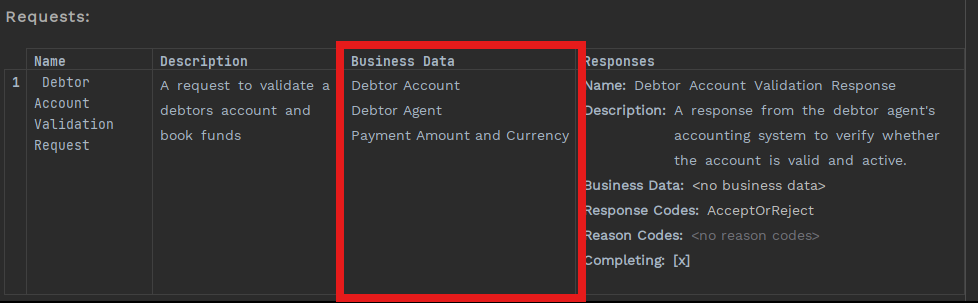
| Presione CTRL Space] to select the first piece of business data, then press kbd:[Enter] to move to a new line, then press kbd:[CTRL Espacio nuevamente para ingresar el siguiente. |
Event Definición
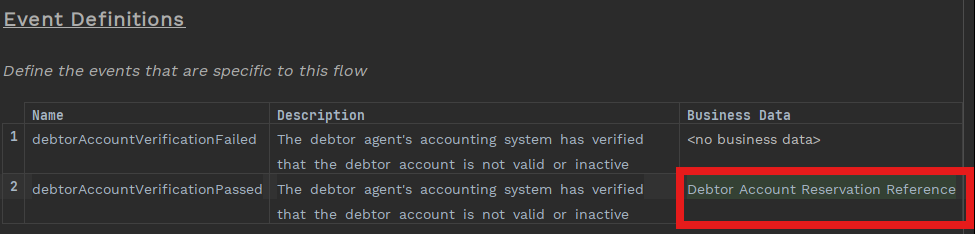
Ahora puede agregar esta nueva estructura de datos a cualquier evento en el 'Event Sección de 'Definición' del flujo.
Usted ha añadido un nuevo elemento de datos empresariales.- la 'Referencia de Reserva de Cuenta del Deudor'- Anteriormente. Ahora necesita agregarlo a un evento para asegurarse de que esté disponible más adelante en el flujo. Para poder agregarlo a un evento, también debe añadir los datos a la respuesta que activa el evento.
Primero, actualice la respuesta para incluir la referencia de la reserva:
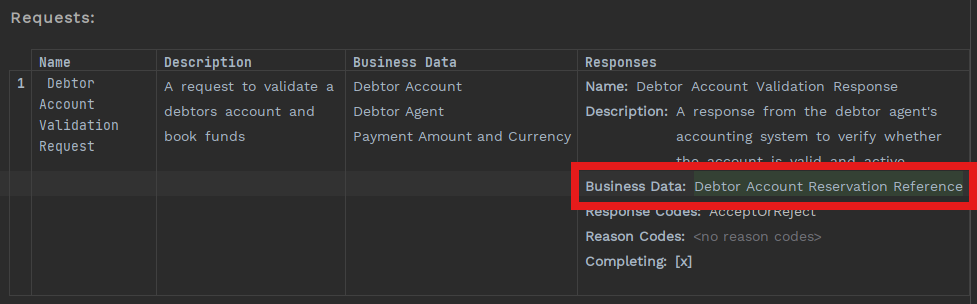
Dado que usted obtiene la referencia en la respuesta a una verificación de cuenta de deudor pasada, añadamosla a ese evento.