Paso 3 - Añadir una Notificación
Introducción al Paso 3
Notificationsson una comunicación unidireccional del flujo a un dominio externo.
En este paso del tutorial, usted creará un dominio externo de monitoreo de pagos y una notificación para cuando el pago se haya completado con éxito, para informar al sistema de monitoreo que un pago ha sido exitoso.
También creará una acción para garantizar que se envíe realmente una notificación.
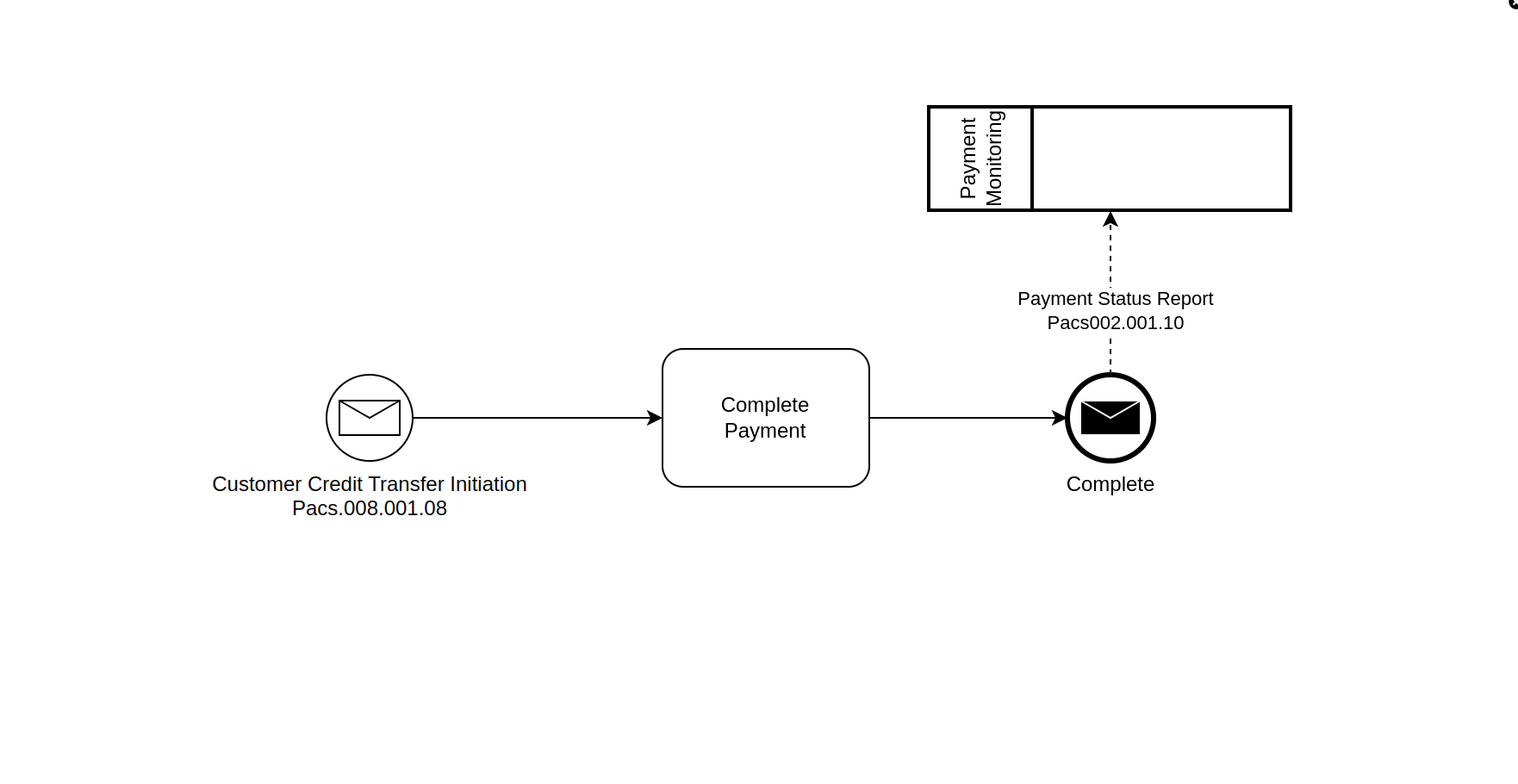
Definiendo el dominio externo
Un dominio externo puede ser considerado como cualquier cosa de la que necesite obtener información o a la que deba pasar información que esté fuera del flujo, por ejemplo, otro sistema. Para este flujo, debe enviar una notificación a un sistema de monitoreo externo.
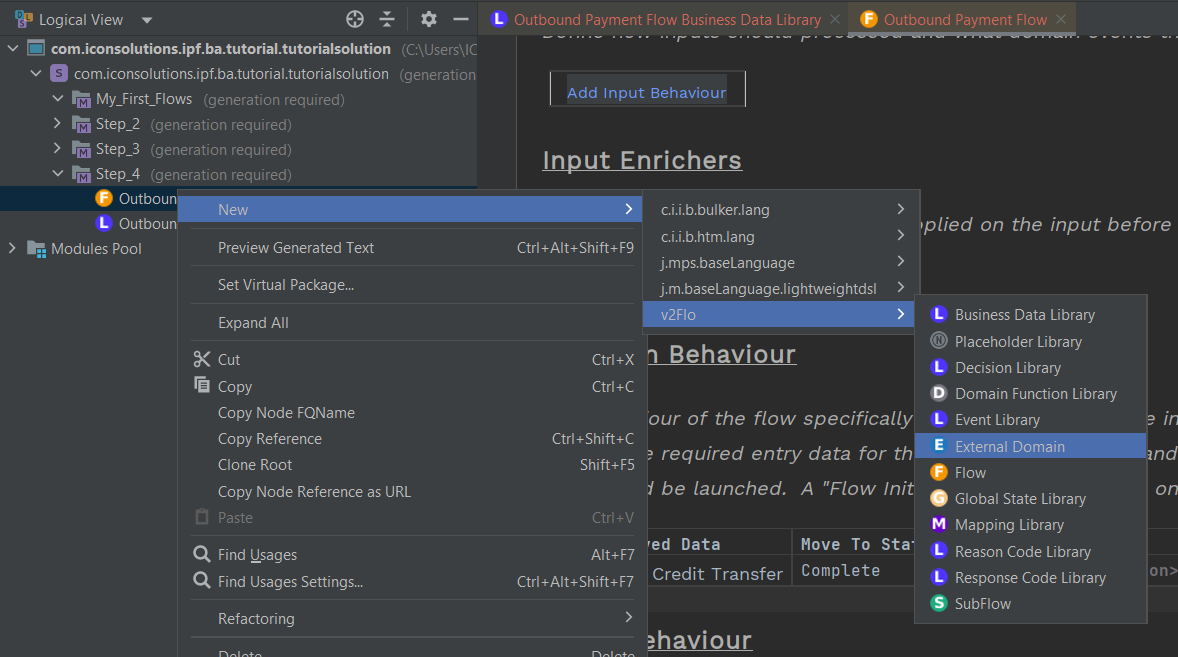
Nuevamente, usted comienza haciendo clic derecho en su flujo de proceso y seleccionando "Nuevo>v2Flo>Dominio Externo".
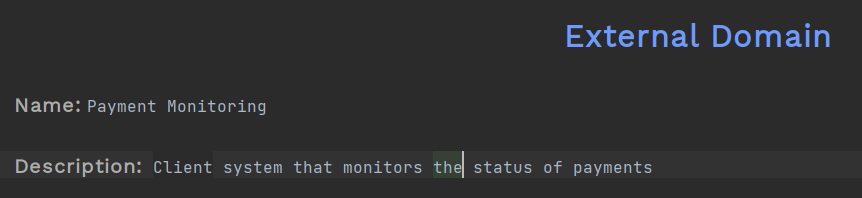
Luego ingrese el nombre y la descripción:
Añada la Notificación
Los dominios externos tienen tres tipos de interacción que se pueden definir:
-
Instrucción- esto es algo que el dominio externo enviará al flujo, pero usted no lo solicitó explícitamente.
-
Solicitud- estas son cosas que usted va a solicitar al dominio externo que realice y a las que espera una respuesta. En este momento, usted no las utiliza, pero lo hará en un paso posterior.
-
Notificaciones- estas son cosas que usted quiere comunicar al dominio externo sin esperar una respuesta. Usted añadirá una notificación en este paso.
Así que primero añadamos esa notificación. Para esto, simplemente haga clic en "Agregar Notificación" y luego ingrese el nombre y la descripción de su notificación en la tabla que se muestra:

IPF incluye un Marco de Conectores que los desarrolladores utilizan para comunicarse con un dominio externo desde un IPF flow-este marco de conector incluye mapping capacidades para transformar mensajes de un tipo a otro (por ejemplo, de JSON to XML) y mapear datos de un mensaje a otro (por ejemplo, de un Pacs008 a un Pacs002). Si usted asume que el conector para el sistema de Monitoreo de Pagos necesitará transformar el Customer Credit Transfer en algo que el sistema de monitoreo de pagos pueda entender, entonces deberá incluir los datos que el conector necesita en el Business Data campo de la notificación. Más adelante en el tutorial volveremos a esta notificación cuando introduzcamos el concepto de un mapping función pero, por ahora, esto es suficiente.
En la celda final, presione Ctrl+Space y seleccione el Customer Credit Transfer así que la Notificación se ve así.

Agregue una Acción al Flujo para generar la Notificación
Ha definido la notificación. Ahora debe añadir el desencadenador para que se genere la notificación.
Usted hace esto en el flujo añadiendo una acción. Tiene un flujo muy simple, por lo que esto se añadirá al comportamiento de iniciación.- más adelante en el tutorial debe cambiar de dónde proviene la notificación triggered.
Esta es la primera vez que se encuentra con una 'Acción'- Una acción es algún tipo de actividad que usted desea que ocurra ante un cambio de estado. En este paso, se trata de una notificación, pero más adelante usted añadirá otros tipos de acciones, como una solicitud y una decisión de enrutamiento.
Para añadir una acción, usted necesita:
-
Haga doble clic en el flujo del menú de la izquierda.
-
En el comportamiento de iniciación, haga clic con el ratón en el cuadro Realizar acción y presione Ctrl+Space
-
Seleccione el TriggeredAction nodo
-
Después de 'Realizar acción', presione Ctrl+Space para obtener las opciones.
-
Seleccione la notificación de la lista proporcionada.
| No verá "Enviar Notificación" en la lista proporcionada por Ctrl+Space. Para enviar una notificación, debe seleccionar Realizar Acción y luego elegir la notificación que desea enviar. Una vez que IPF Studio sepa que la acción que se está realizando es el envío de una notificación, mostrará el texto "Enviar Notificación". Esto se aplica en todo IPF Studio; usted elige la categoría genérica y luego, después de seleccionar una acción específica, se mostrará un texto más descriptivo. |

Y ahí lo tiene.- ha añadido una notificación al flujo.