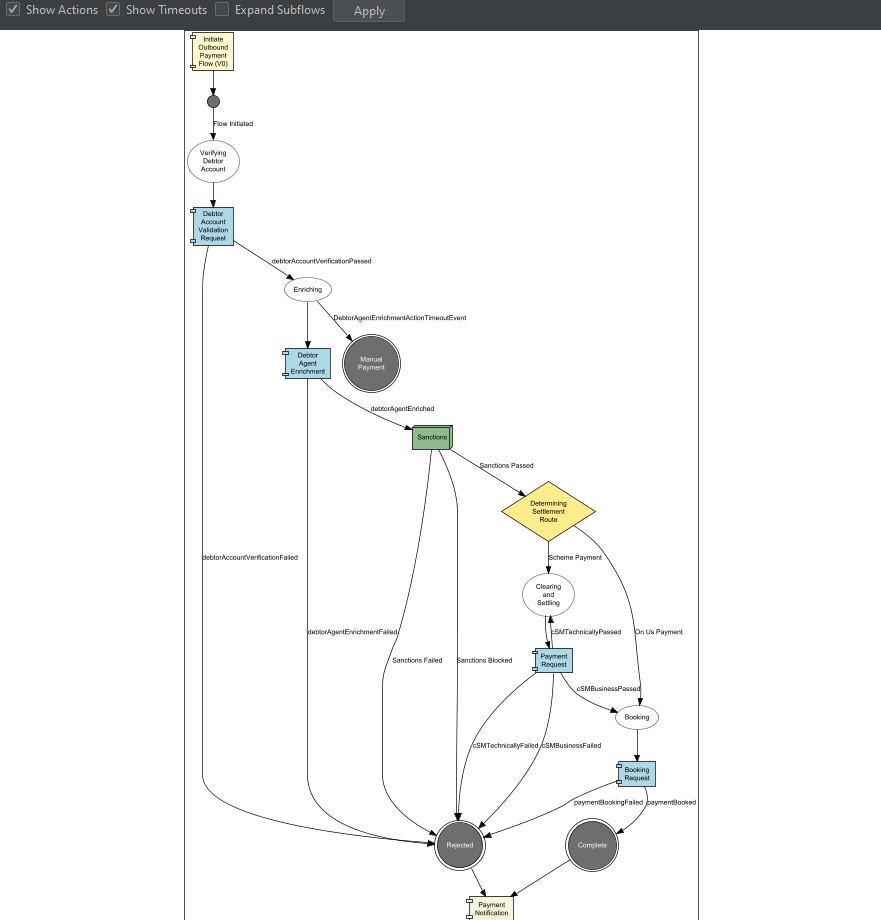
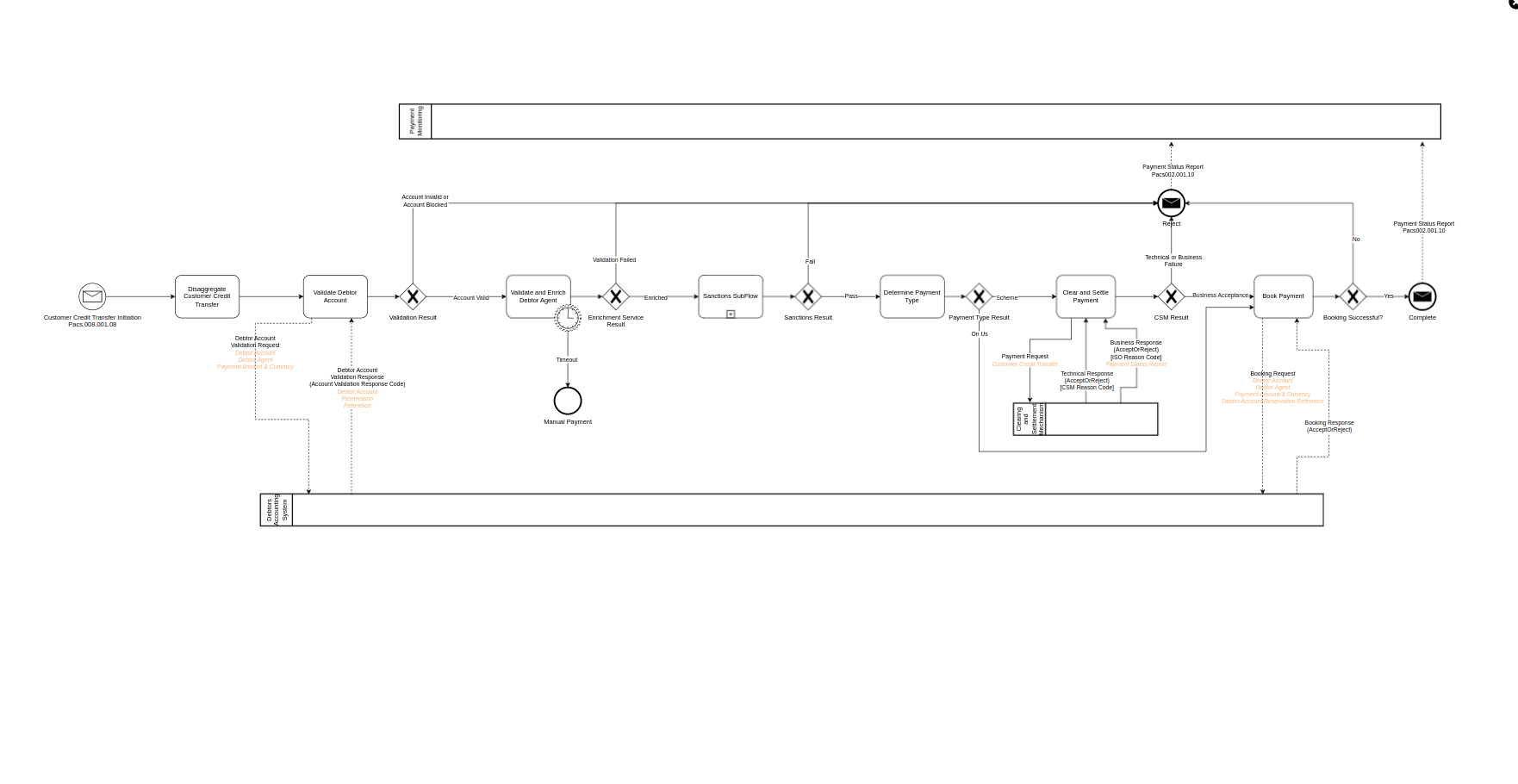
Paso 11 - Agregar una función de dominio
Introducción al Paso 11
En este paso, usted añadirá una 'Función de Dominio' al flujo e introducirá el concepto de un 'Tiempo de Espera de Acción'. Una función de dominio es donde usted invoca un servicio que está construido dentro de su aplicación (en lugar de llamar a un sistema/dominio externo utilizando una solicitud/respuesta).
La función de dominio, al igual que un dominio externo, proporciona una respuesta que se define en una biblioteca de funciones de dominio.
Usted añadirá un servicio de enriquecimiento de agentes deudores donde:
-
La información detallada sobre los Agentes Deudores se almacena dentro de la aplicación.
-
La aplicación enviará información del agente deudor desde la solicitud de pago al servicio de enriquecimiento del agente deudor.
-
La información del agente deudor se valida contra el registro de agente deudor almacenado.
-
Los datos de dirección se recuperan del servicio de enriquecimiento del agente deudor y se añaden al agregado.
-
Los datos adicionales de la dirección se utilizan más adelante en la Notificación que se envía cuando se completa un pago.
Si asumimos que la función es a menudo lenta, o a veces no proporciona ninguna respuesta, entonces podemos añadir un tiempo de espera a nuestro flujo para que el pago pase a un estado terminal donde un operador pueda revisar el pago.
Creando una Función de Dominio
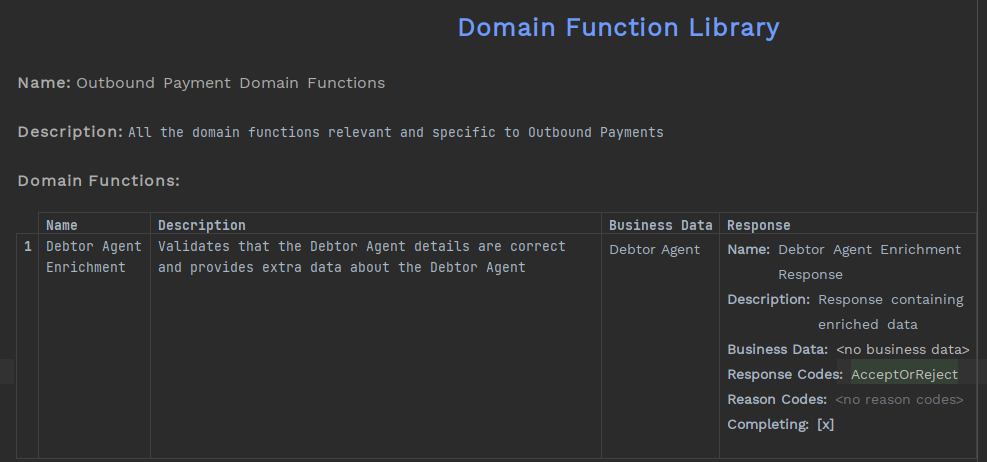
Puede crear una biblioteca de funciones de dominio haciendo clic derecho en el modelo desde el panel izquierdo y seleccionando Nuevo>v2Flo>Biblioteca de Funciones de Dominio.
Proporcione los detalles que ya conoce sobre la función, incluyendo la respuesta.- esto debería resultar en una biblioteca que se vea algo así:
Añadir nuevo Business Data
En su caso de uso, mencionamos que el servicio de enriquecimiento proporcionaría la información de dirección del agente deudor.
Debe agregar eso a la biblioteca de datos empresariales antes de que pueda añadirlo a la función de dominio que creó.
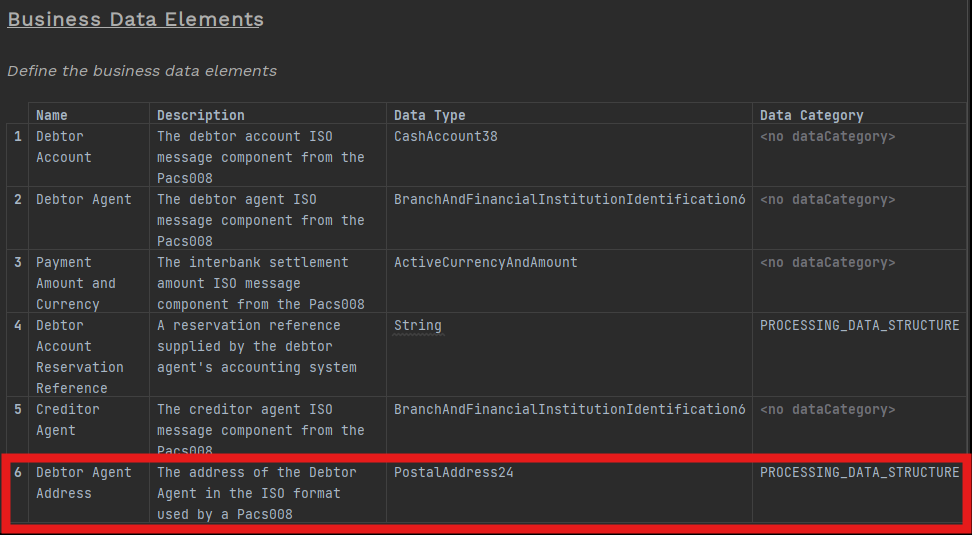
Ahora que ha añadido la dirección del agente deudor, puede regresar a la función de dominio y añadirla a la respuesta.
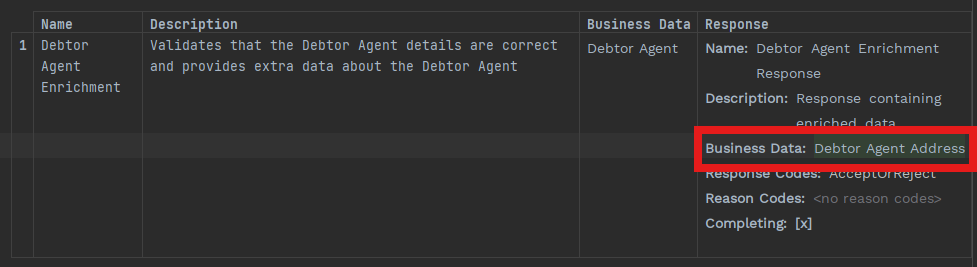
Actualice el flujo
Ahora puede actualizar el flujo con la función de dominio y los nuevos datos comerciales que ha creado.
State Definición
Deberá tener un nuevo estado mientras espera una respuesta del servicio de enriquecimiento del agente deudor.

Event Definición
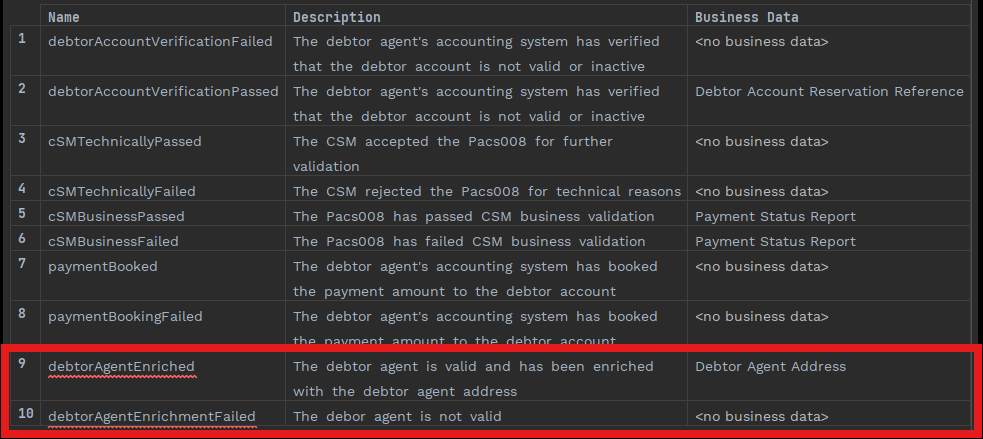
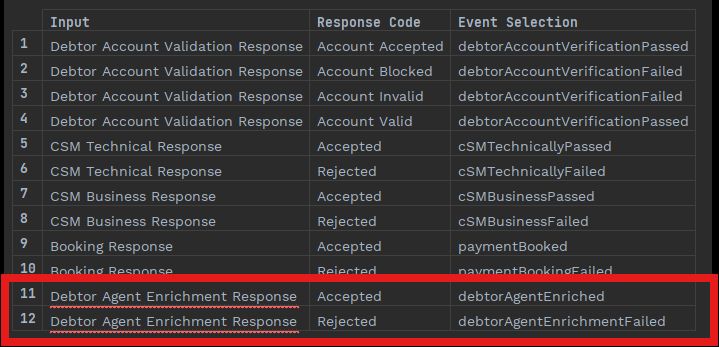
Ahora añada dos nuevos eventos para las dos nuevas respuestas que recibirá.
No olvide añadir los nuevos datos que reciba del servicio de enriquecimiento de deudores, para que se agreguen al total y puedan ser utilizados más tarde para la notificación.
Event Comportamiento
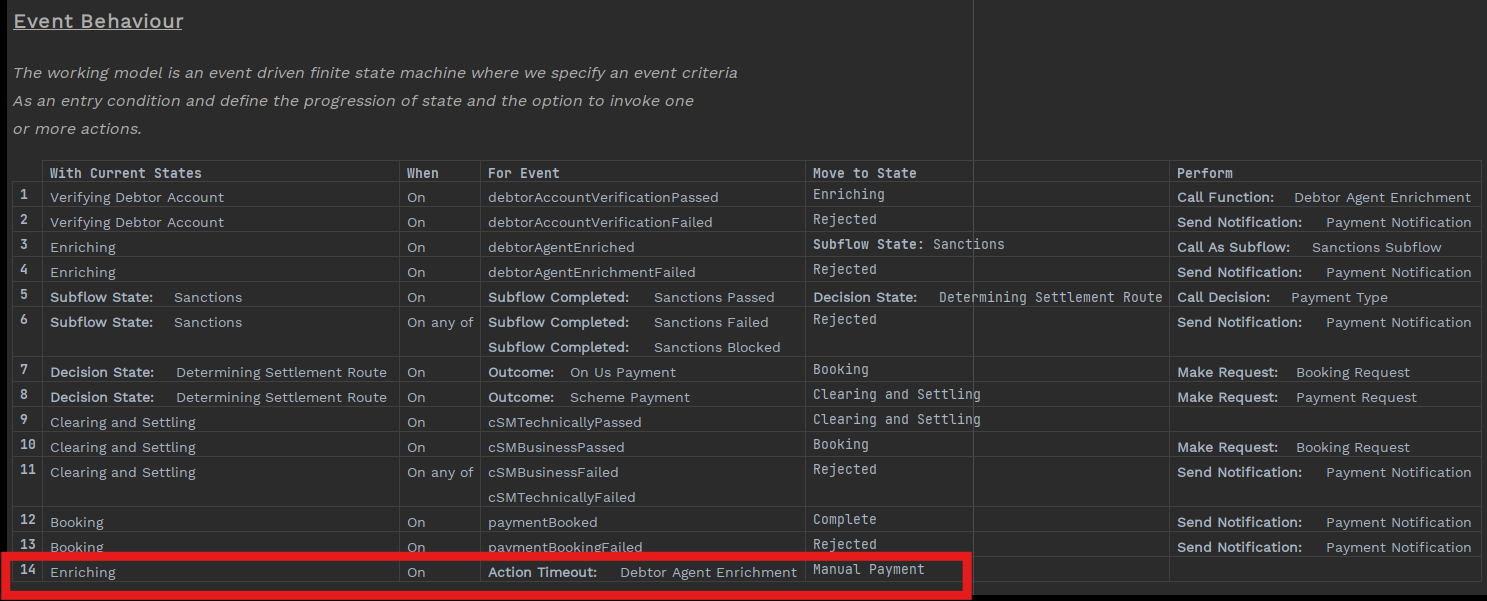
Y finalmente, añada el nuevo estado 'Enriqueciendo' con los dos nuevos eventos al flujo.
Deberá alterar el comportamiento del primer evento para que la validación de la cuenta del deudor aprobada mueva el pago a un estado de enriquecimiento y añadir la nueva acción de 'Llamar Función'.
También puede desear reordenar las filas para que sea más lógico (Consulte atajos de teclado).
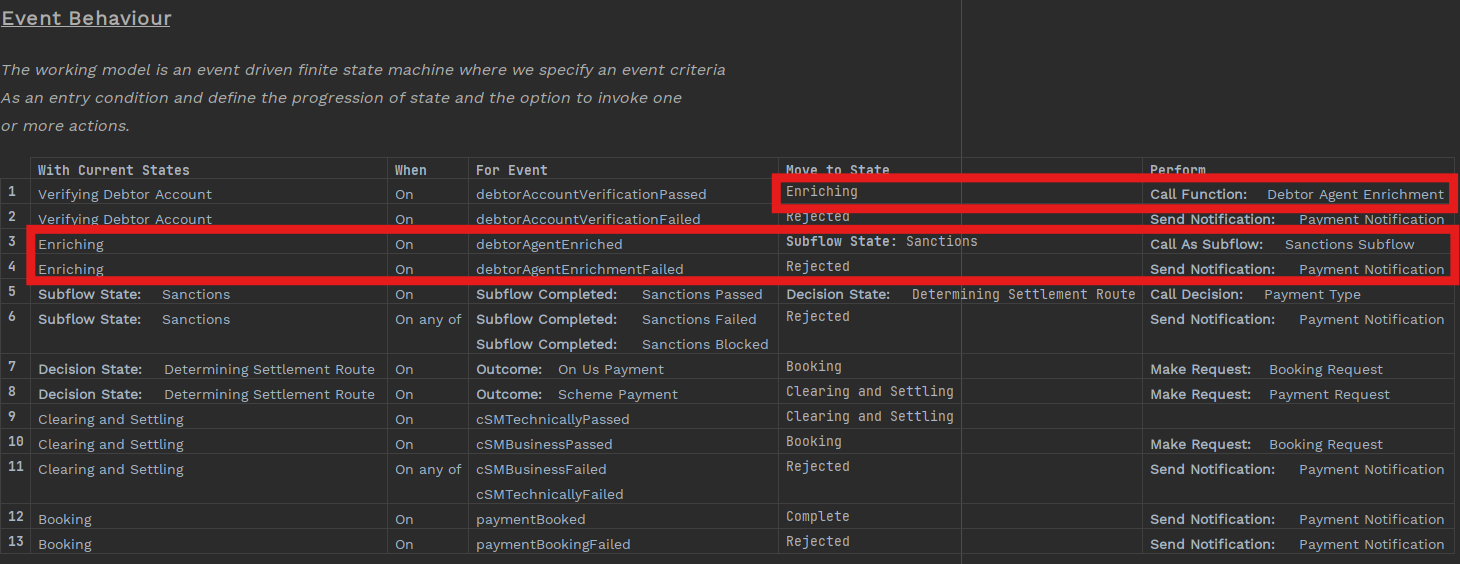
Definición de la Función de Mapeo
Usted quiere asegurarse de que la dirección del agente deudor enriquecida esté incluida en la notificación (es decir, en el 'Informe de Estado de Pago').
Para lograr eso, deberá actualizar el mapping definición de función para mapping el PSR para que la dirección del agente deudor esté incluida en las entradas-en este momento usted está solamente mapping desde el Pacs008.
Una vez que haya hecho eso, debería verse así:
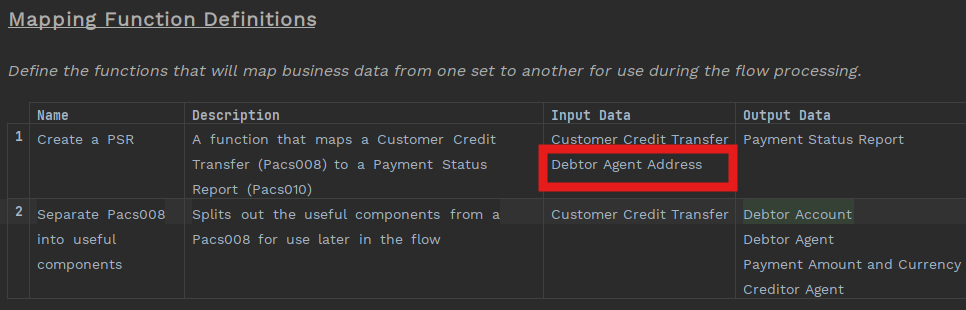
Esto es bastante simple mapping escenario. Supone que la función de dominio proporcionará la dirección de los agentes deudores en un formato ISO. Si necesita convertir esa dirección de un formato a ISO y hacer que esos datos estén disponibles en el diario de eventos, entonces puede utilizar el enriquecedor de entrada. Si no es un desarrollador, es posible que no esté entrando en este nivel de detalle con los datos comerciales.- el Flow Designer es una herramienta colaborativa para el uso de desarrolladores y no desarrolladores juntos.
Tiempo de espera de acción
Ahora que ha actualizado el flujo, puede añadir el paso final, el tiempo de espera de la acción.
Un tiempo de espera de acción es un evento especializado que, en lugar de ser generado como resultado de una entrada (generalmente una respuesta), se crea como resultado de un tiempo de espera configurado después de que se ha realizado una acción.
En nuestro caso de uso, la 'acción' es la solicitud a la función del dominio 'Enriquecimiento del Agente Deudor' y la acción compensatoria que deseamos realizar es mover el estado a un estado terminal para acción manual.
Si usted tiene el Human Task Manager(HTM) módulo, entonces usted podría pausar el flujo mientras se revisa el pago y luego continuar.- en este caso de uso HTM no se está utilizando y se tendría que enviar una nueva transacción al flujo.
Agregue el Tiempo de Espera de Acción a Event Comportamiento
Para agregar un tiempo de espera de acción:
-
Abra el flujo
-
Encuentre el comportamiento del evento
-
Haga clic en 'Agregar Event Comportamiento
-
Seleccione 'Enriqueciendo' en la celda 'Con Estados Actuales' en la nueva fila.
-
En el Para Event seleccione 'Tiempo de espera de acción' y luego seleccione 'Enriquecimiento de agente de deudores' en la parte de 'cualquier acción' de la celda
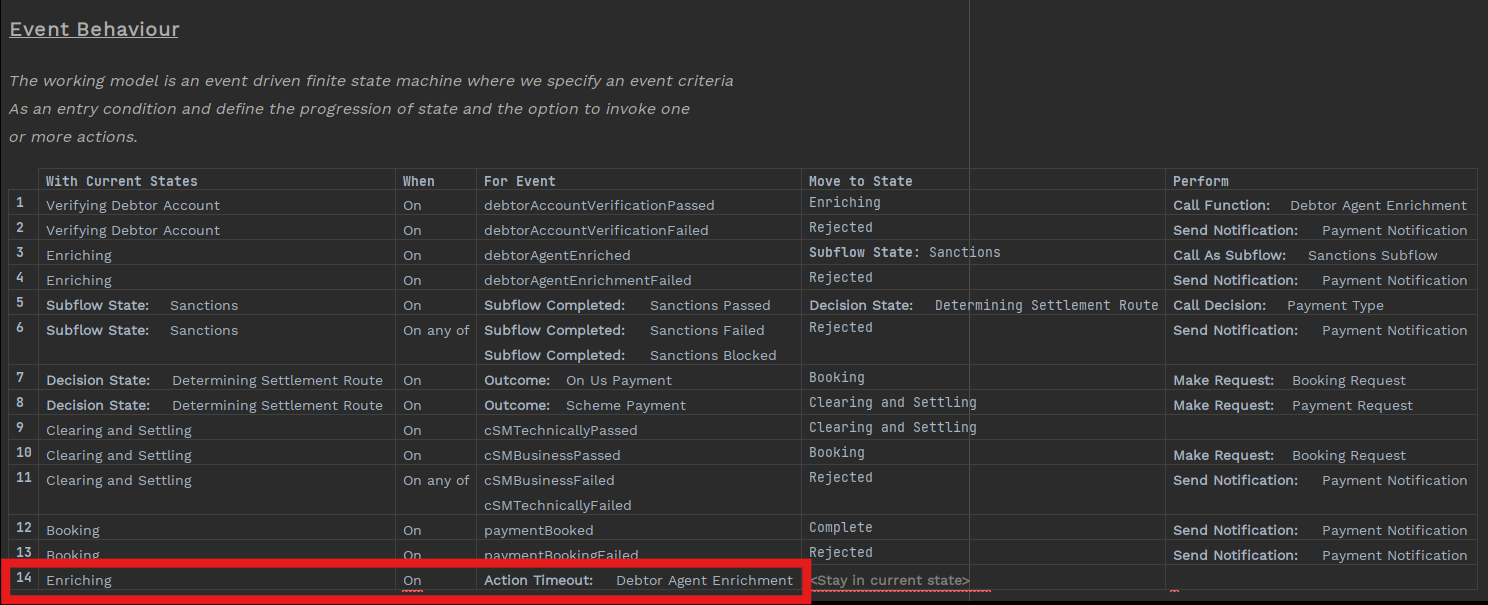
Cree el nuevo estado del terminal de Pago Manual
Puede probar la función 'Intenciones' para moverse rápidamente de Event Comportamiento para crear el nuevo estado del manual que desea:
Haga clic con el cursor en Mover a State celda Presione ALT+Enter y seleccione 'Agregar Mover A’s tate' Ahora será llevado directamente a la sección de definición de estado del flujo donde puede agregar el nuevo estado.
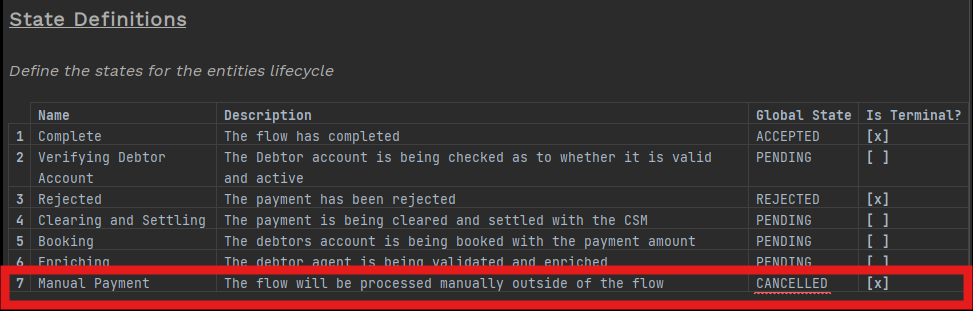
| Hemos optado por utilizar el estado global de CANCELADO para que sea más evidente en el panel de control de IPF que se ha tomado una decisión consciente por parte del banco de cancelar un pago. |