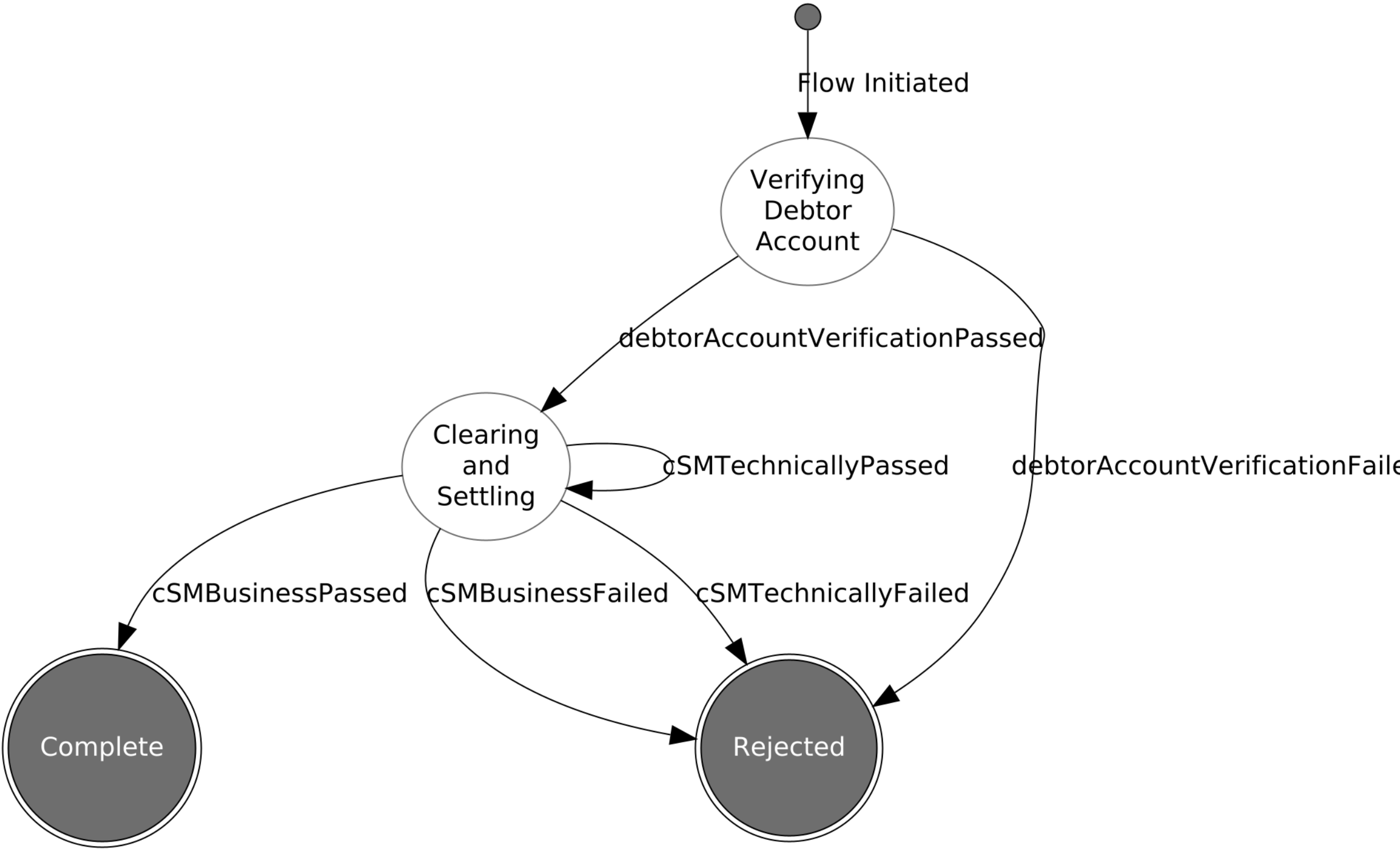
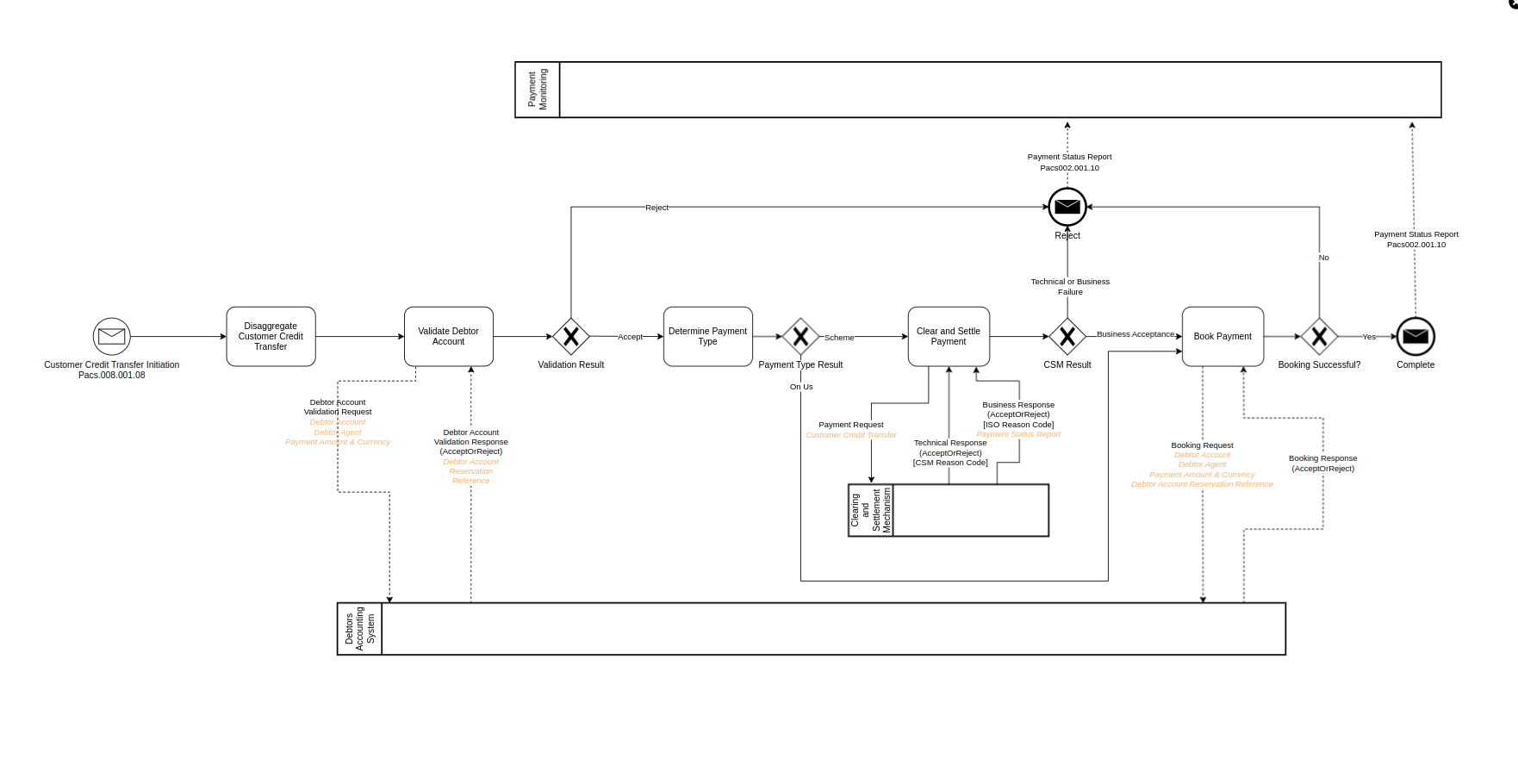
Paso 8 - Añada una decisión
Introducción al Paso 8
En este paso usted introducirá una decisión en el flujo. Normalmente, los eventos se generan en respuesta a una solicitud.- Sin embargo, hay ocasiones en las que la aplicación necesita tomar una decisión. Algunos ejemplos incluyen verificar un límite de pago, la alcanzabilidad del BIC o, en este escenario, determinar si un pago es un pago 'on us'.
Si usted asume que, incorporada en la implementación, hay una verificación sobre si el banco acreedor y el banco deudor son el mismo. Si lo son, entonces el pago se procesará como una transferencia de libro a libro y no se enviará a la CSM.
También deberá añadir una regla de negocio que indique que se requiere una referencia de reserva de cuenta de deudor al reservar un pago en la cuenta del deudor.
Para poder lograr esto, usted deberá realizar una serie de cosas:
-
Añada el agente acreedor y el agente deudor como datos comerciales.
-
Actualice el mapping funciones para separar al agente acreedor y al agente deudor de la Customer Credit Transfer
-
Extienda el flujo para incluir un paso de reserva y añada un estado de reserva.
-
Agregue un punto de decisión para determinar si se debe enviar un pago a un CSM o directamente a la reserva
-
Asegúrese de que los datos comerciales correctos estén en la solicitud de reserva.
Agregue una solicitud y respuesta de reserva al dominio externo del Sistema de Contabilidad de Deudores
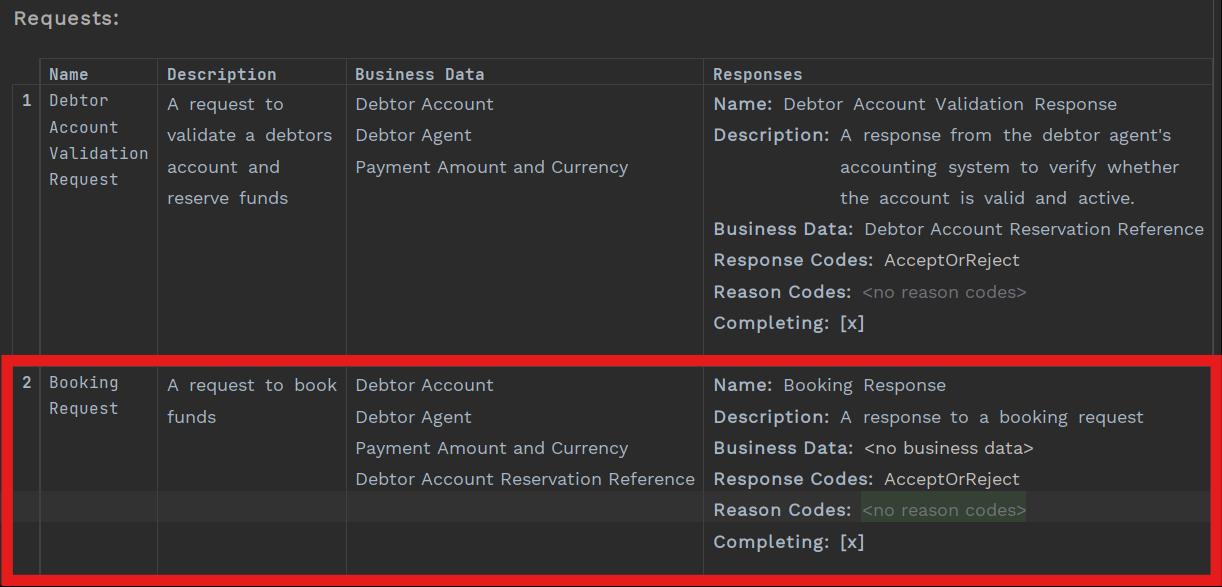
En este escenario, el sistema contable del agente deudor realiza la contabilización así como la verificación de la cuenta del deudor, por lo que debe añadir una nueva solicitud para la contabilización al dominio externo.
En esta ocasión, usted asume que la solicitud de reserva necesita bastante información:
-
La cuenta y el BIC a debitar.
-
La cantidad y la moneda a debitar
-
Una referencia de reserva específica proporcionada cuando se verifica la cuenta.
Por lo tanto, debe acceder al dominio externo del 'Sistema de Contabilidad del Agente de Deudores', añadir una nueva solicitud y asegurarse de incluir los datos comerciales correctos necesarios en la solicitud.
Una vez que haya terminado, el dominio externo debería verse así:
Añada un nuevo estado de reserva
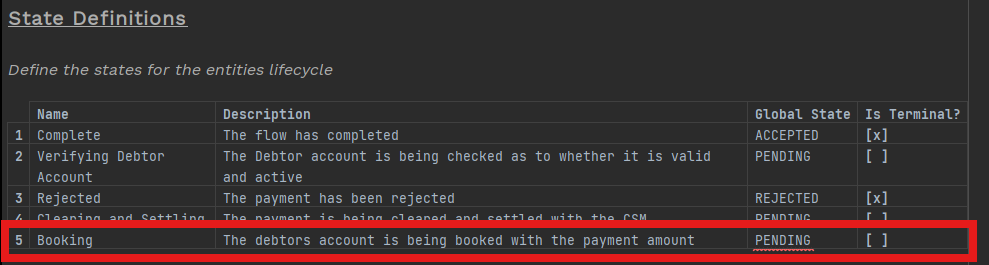
Ahora necesita agregar un nuevo estado para representar cuando la cuenta está siendo reservada.
Abra el flujo, luego añada un nuevo estado de 'Reserva'. Este no será un estado terminal, por lo que 'Es Terminal' debe ser falso.
Agregue dos nuevos eventos reservados
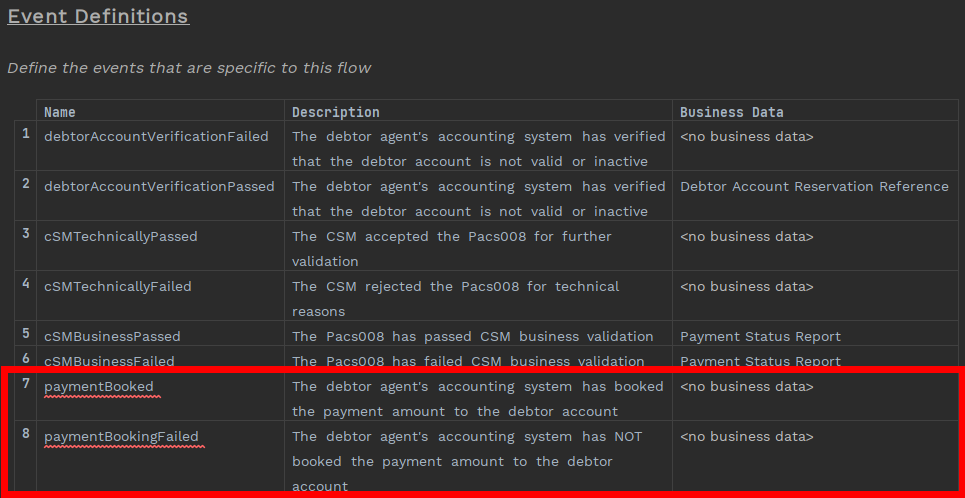
Anteriormente, usted agregó la nueva solicitud de reserva. Esta solicitud tiene dos respuestas (aceptada o rechazada), y ahora usted necesita agregar los nuevos eventos que son triggered por la respuesta.
-
Pago Reservado
-
Error en la Reserva de Pago
Una vez que haya añadido los nuevos eventos, la sección de definición de eventos del flujo debería verse así:
Actualice el Comportamiento de Entrada con las dos respuestas a una solicitud de Reserva
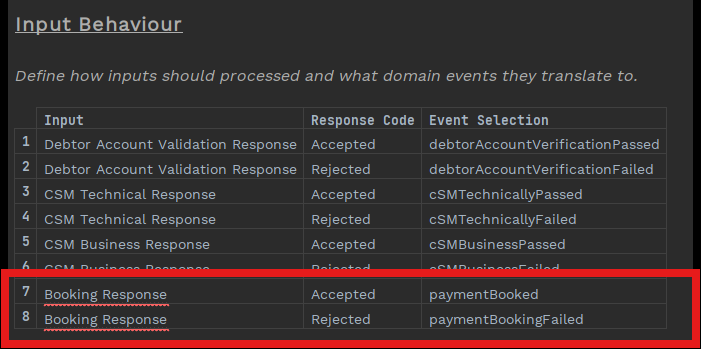
Ahora que ha definido los eventos, puede actualizar la sección de comportamiento de entrada del flujo para asociar la respuesta de reserva (es decir, la entrada) a los eventos que acaba de crear.
Una vez que haya terminado, el comportamiento de entrada debería verse así:
Antes de finalizar la actualización del flujo, debe crear y poblar una biblioteca de decisiones y actualizar la biblioteca de datos empresariales y mapping función para proporcionar a la decisión los datos que necesita. La biblioteca de decisiones contiene las decisiones internas tomadas por la solución que usted está construyendo.
Una DECISIÓN puede tener uno o más RESULTADOS. Estos resultados se introducen en la máquina de estados (es decir, el flujo) al definir el comportamiento del evento.
Actualizar Business Data Biblioteca
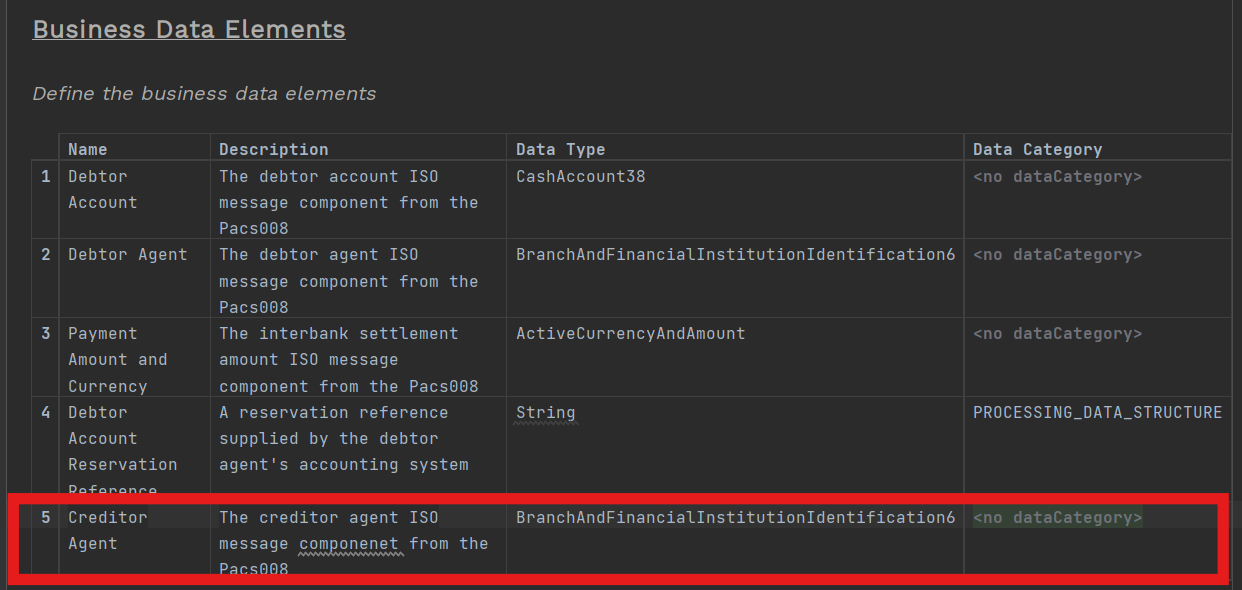
En nuestro escenario, se verifica si el banco acreedor y el banco deudor son el mismo. El agente deudor ya se encuentra en la biblioteca de datos empresariales, por lo que también debemos añadir el agente acreedor para que los detalles de ambos bancos, acreedor y deudor, estén disponibles para ser utilizados en la decisión.
Abra la 'Outbound Payment Flow Business Data’Biblioteca' y añada el agente acreedor.
Actualizar Función de Mapeo
Ahora que tiene los datos comerciales adicionales que necesita, actualicemos el mapping función que separa el Pacs008 para que esté disponible para el flujo.
Abra la 'Outbound Payment Flow', navegue a la mapping función, y luego añada 'Agente de Crédito' a los datos de salida para la función 'Separar Pacs008 en componentes útiles'.
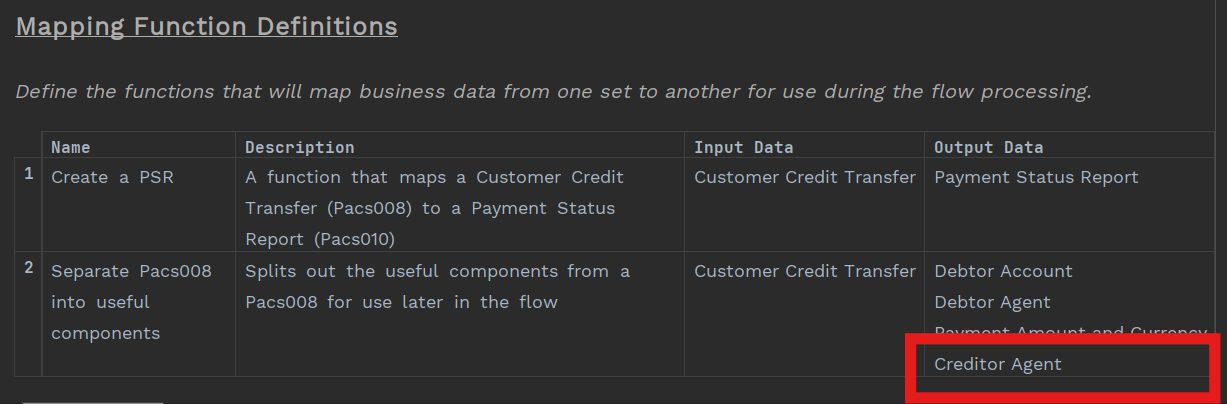
Crear Decision Biblioteca
Haga clic derecho en el modelo, y luego seleccione Nuevo>v2Flo>Decision Biblioteca.
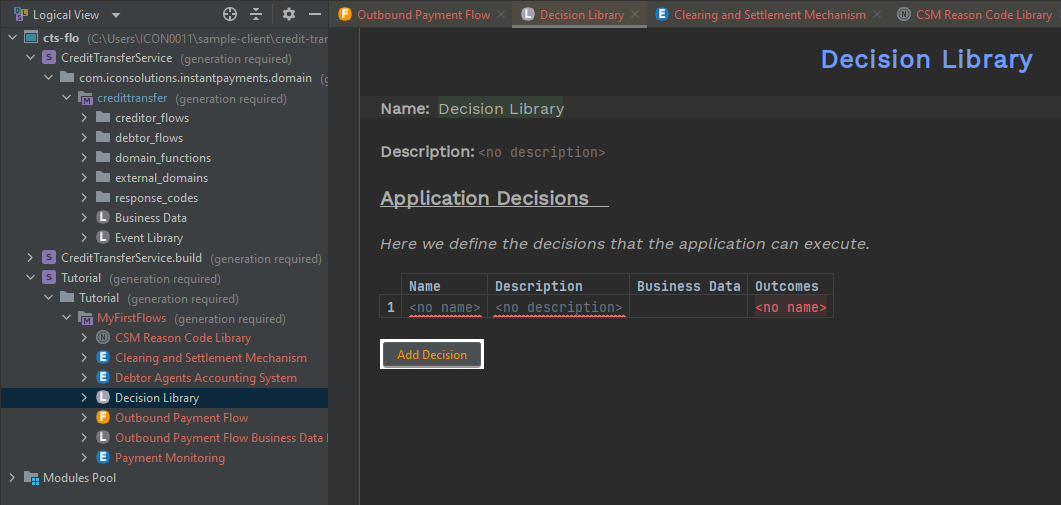
Ahora haga clic en el 'Agregar Decision' botón para crear una decisión.
La decisión determinará el tipo de pago a utilizar y comparará el agente acreedor y el agente deudor para determinar si son la misma organización. Debe asegurarse de que los datos comerciales del agente estén disponibles para la aplicación especificándolo como datos comerciales.
Afortunadamente, ya ha añadido el agente acreedor y el agente deudor como datos comerciales en un paso anterior, por lo que puede seleccionarlos utilizando Ctrl+Space mientras el cursor está en 'Business Data.
Finalmente, especifique cuáles serán los posibles resultados (es decir, los resultados de la decisión). Para su escenario, el tipo de pago se identificará como un pago que será enviado a la CSM(a 'Pago por Esquema') o uno que será una transferencia de libro a libro (un 'Pago Interno')
Agregue los dos posibles resultados a la decisión de la aplicación que acaba de crear colocando el cursor en la celda 'Resultados', presione Ctrl+Space y seleccione el 'Decision Opción 'Resultado'. Desde allí puede agregar los resultados a la celda utilizando texto libre.
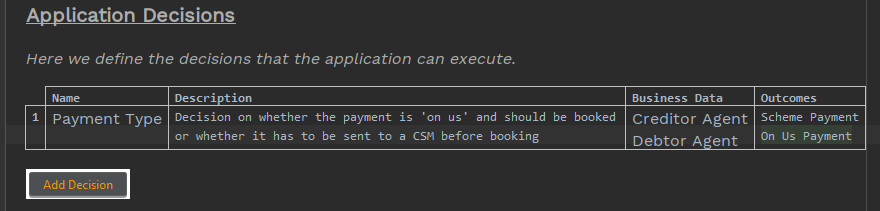
Esa es la biblioteca de decisiones creada. Ahora puede añadir esto al flujo como parte del comportamiento del evento.
| La lógica misma necesita ser implementada en Java o potencialmente utilizando el marco de reglas. |
Actualizar Event Comportamiento para finalizar el flujo
Ahora puede vincular la decisión al flujo.
Crear un Decision State
| Las decisiones pueden utilizarse múltiples veces, por lo que necesita un nombre único cada vez que se utiliza una decisión dentro de un flujo. Usted nombra este uso particular de una decisión escribiendo el nombre del estado de decisión en 'Mover a’s tate' columna, y utilice Ctrl+Space en la columna 'realizar acción' para referirse a la decisión que ha definido. |
En su caso de uso, una vez que la 'Verificación de Cuenta del Deudor' haya sido aprobada, la aplicación determinará qué tipo de pago es antes de dirigirlo por una de las dos rutas, por lo que debe utilizar el evento 'Verificación de Cuenta del Deudor Aprobada' para pasar a un estado de decisión.
Presione Ctrl+Space en 'Mover a State' celda para el comportamiento del primer evento y seleccione 'Crear Decision State.
El comportamiento de su evento debería verse algo así:
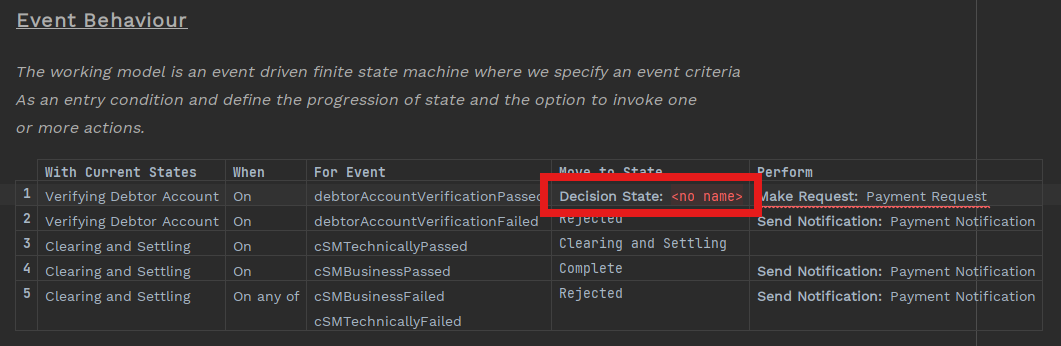
En este punto se le presenta la opción de nombrar su decisión. Esto es importante, porque una única decisión puede ser utilizada en múltiples lugares dentro de un mismo flujo, o incluso en diferentes flujos y subflujos.
Para que el gráfico de flujo sea comprensible (y para que el flujo se construya correctamente)- cada uso de decisión requiere un identificador único, el cual usted especificará como el nombre de la decisión aquí.
En su caso de uso, no estará reutilizando la decisión, por lo que puede nombrarla simplemente 'Determinación de la Ruta de Liquidación'.
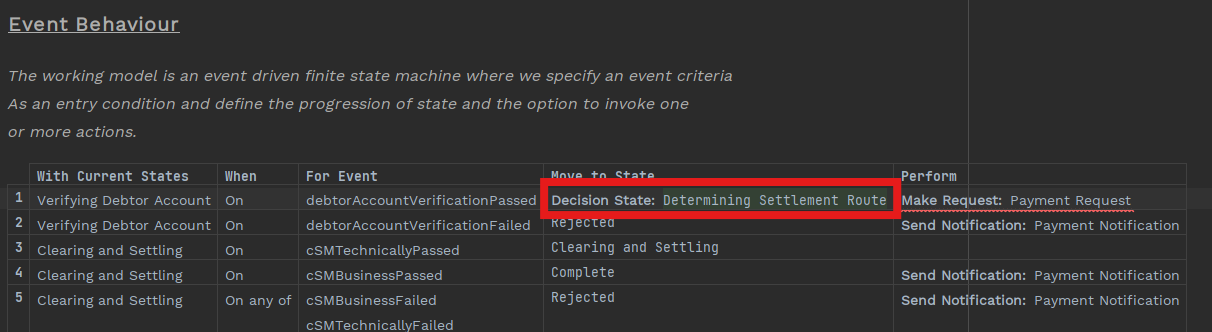
Agregar Decision Acción
Ahora que ha creado el estado de decisión, necesita una acción que genere el código para habilitar la llamada a la decisión.
Elimine 'Hacer Solicitud' de la celda 'Realizar Acción', y luego presione Ctrl+Space- se le presentará la única opción disponible, que es un 'Enrutamiento’Decision.
Seleccione esta opción, y se le presentarán decisiones en la biblioteca de decisiones (en su caso, esa es solo una decisión).
Seleccione la decisión de 'Tipo de Pago'.
Eventel comportamiento ahora debería verse así:
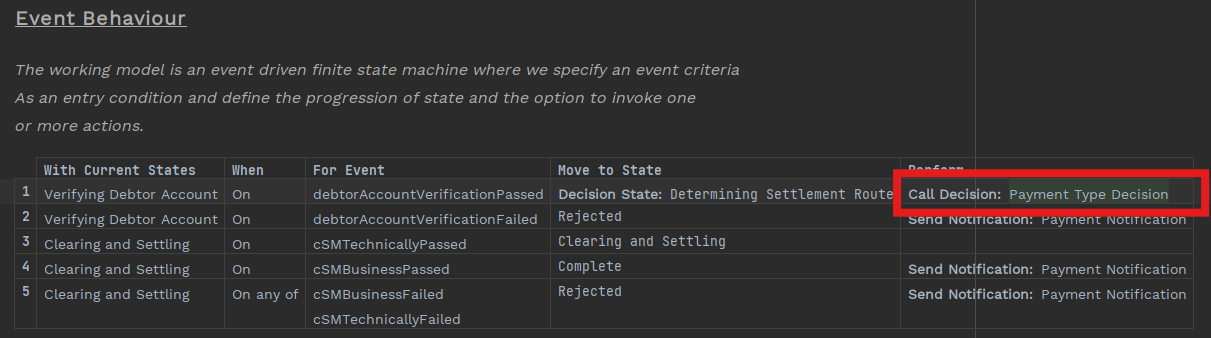
Ahora debe añadir los dos resultados posibles:
-
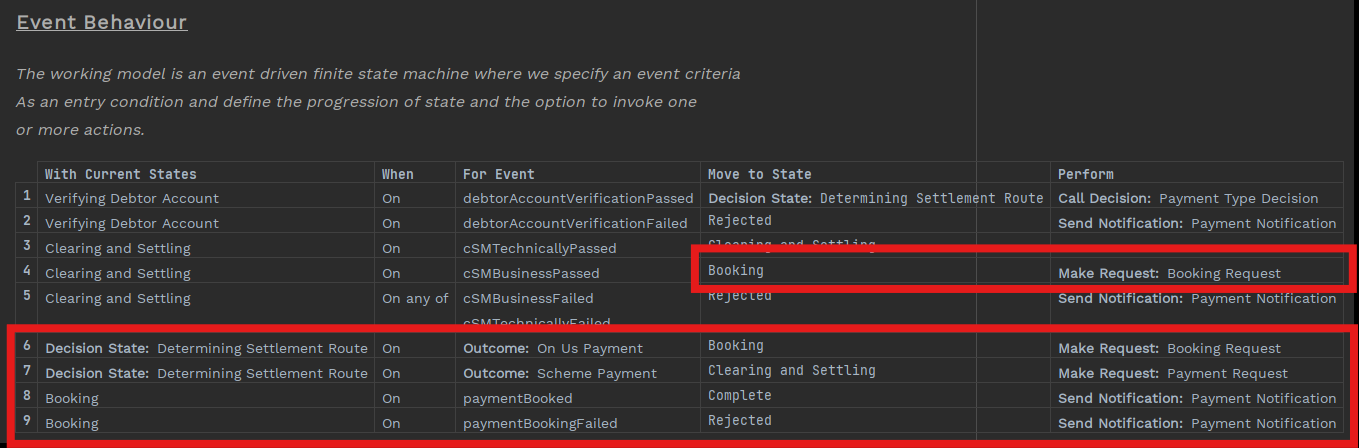
Si el resultado es un pago 'On Us', entonces debe generar la solicitud de reserva, omitiendo el CSM.
-
Si el resultado es un 'pago por esquema', entonces debe generar la solicitud de pago.
Agregar Nuevo Event Comportamiento para el Decision Resultado
Ahora se ha trasladado a la Decision State Después de que la Verificación de la Cuenta del Deudor haya sido aprobada, usted debe añadir los resultados de la decisión al Event Comportamiento.
Añada dos nuevos Event Behaviours:
-
Establezca el 'Con Actual State' para Determinar la Ruta de Asentamiento en ambos.
-
Para el primer nuevo comportamiento, establezca el 'Para Event' a 'Resultado: Pago por nuestra cuenta'.
-
Dado que se trata de un pago 'on us', usted va directamente a la reserva.- así que establezca el 'Mover a State' a 'Reservas' y añada 'Hacer Solicitud: Solicitud de Reserva' en la celda 'Realizar Acción'.
-
-
Para el segundo nuevo comportamiento, establezca el 'Para Event' a 'Resultado: Pago del Esquema'.
-
Dado que se trata de un pago 'esquema', usted va a enviar el pago a la CSM - así que establezca el 'Mover a State' a 'Compensación y Liquidación' y 'Hacer Solicitud: Solicitud de Pago' en la celda 'Realizar Acción'.
-
El comportamiento de su evento debería verse ahora así:
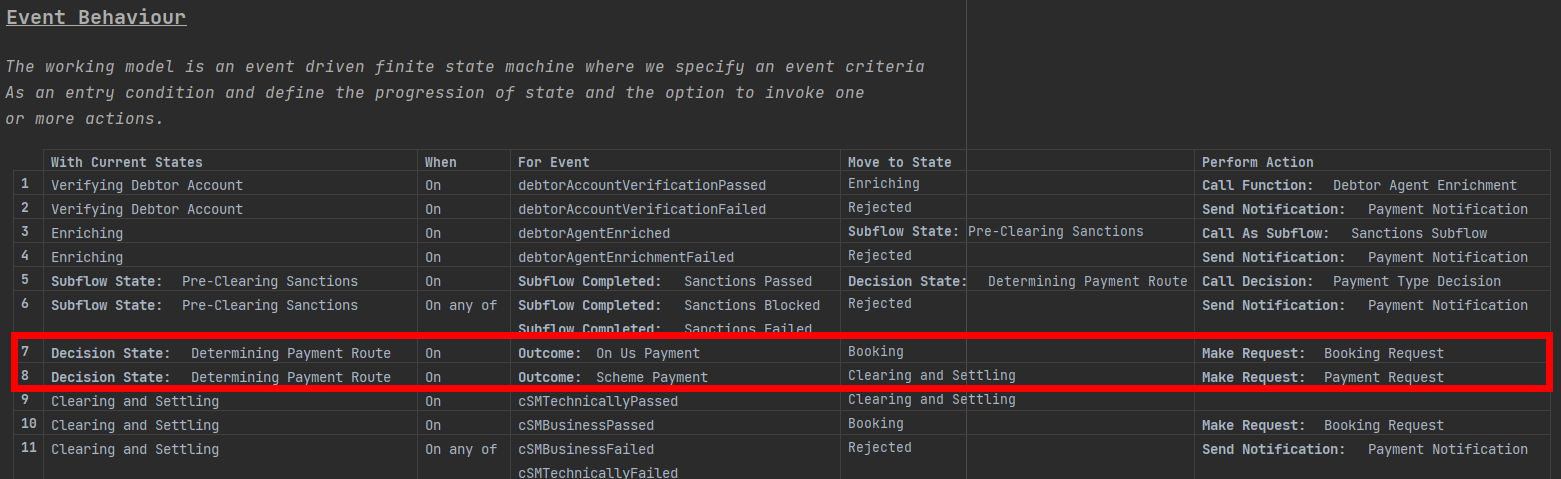
Agregar Nuevo Event Comportamiento para el nuevo estado de Reserva
Añada dos nuevos comportamientos de evento:
-
Establezca el 'Con Actual State' a 'Reserva' en ambos.
-
Agregue las transiciones de estado a 'Completo' o 'Rechazado' dependiendo de si el evento es 'paymentBooked' o 'paymentBookingFailed.
Cambio de Compensación y Liquidación Event Comportamiento
Organice el comportamiento del evento existente ahora que se ha añadido el estado de 'Reserva'.
El 'CSM’Business Passed' ya no resulta en un estado 'Completo'. Eso ahora debe cambiar a 'Reserva', y se debe añadir una solicitud de reserva como acción.
Actualizar Notifications
Y por último, solo necesita asegurarse de que el comportamiento del evento esté actualizado y de que se siga creando una notificación cuando un pago haya sido 'Completado' o 'Rechazado'. Debe encontrar que el
Todos estos cambios deberían resultar en que el comportamiento de su evento se vea así: