Atajos de teclado de IPF Studio
Conviértase en un IPF Studio MPS potencie su experiencia como usuario avanzado aprendiendo estos atajos.
Al definir flujos
| Atajo | Acción |
|---|---|
ALT+ENTER (después de seleccionar el modelo en el lado izquierdo) |
Inserte un nuevo elemento (Comportamiento, Biblioteca de Entrada, etc.) |
CTRL ALT I |
Abre el Inspector para más opciones relacionadas con el elemento en el que ha hecho clic |
CTRL+Click Izquierdo🖱️ |
Muestra la fuente de los datos en los que está haciendo clic, por ejemplo, al ir a una definición de biblioteca. |
CTRL+R |
Proporciona opciones para importar dependencias en el modelo, por ejemplo, tipos de negocio ISO que desea utilizar, como CashAccount |
CTRL SHIFT↑ |
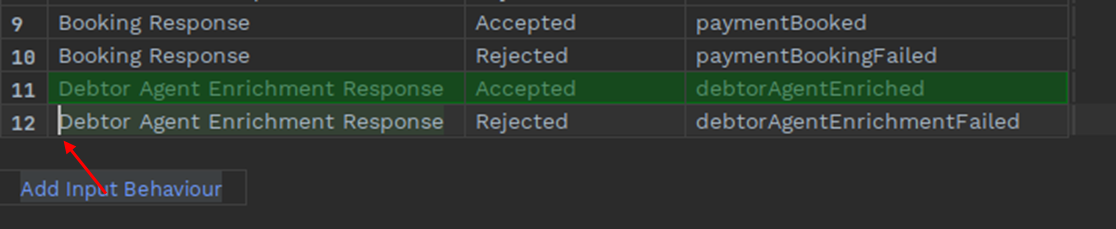
Mueva la fila seleccionada una fila hacia arriba en una tabla (Asegúrese de que el cursor esté posicionado como se indica a continuación)
|
CTRL SHIFT↓ |
Mueva la fila seleccionada hacia abajo en una tabla (Asegúrese de que el cursor esté posicionado como se indica arriba) |
CTRL SHIFT Z |
Repita cualquier acción |
CTRL+SPACE |
Field suggestions. Note: to add multiple fields to a cell, press Enter in between each press of CTRL+SPACE |
CTRL+Z |
Deshacer cualquier acción |
ALT+Enter |
Mostrar intenciones (accesos directos para validar, abrir el visor de flo, etc.) |
CTRL ALT O |
Abra el visor de flo |
delete cuando esté al inicio de una línea, fuera de la tabla misma |
Eliminar fila |
Al utilizar el visor flo
| Atajo | Acción |
|---|---|
SHIFT+Clic Izquierdo🖱️️ mientras mueve el ratón |
Desplazamiento de flujo |
SHIFT+Clic Derecho🖱️ mientras mueve el ratón |
Flujo de Zoom |
CTRL+Clic Derecho🖱️ mientras mueve el ratón |
Gire el flujo |
CTRL+Clic Izquierdo🖱️ mientras mueve el ratón |
Dibuje un cuadro alrededor de un área del flujo y ajuste el zoom para que se ajuste |
CTRL+I |
Acercar |
CTRL+O |
Acercar |
← o → o ↑ o ↓ |
Flujo de pan |
Para ver todos los atajos de teclado, vaya a Archivo → Configuración → Mapa de teclas en MPS.