Paso 7 - Añadir Reason Codes
Introducción al Paso 7
En este paso usted añadirá un Mecanismo de Compensación y Liquidación (CSM) y presente dos nuevos conceptos:
-
Una Biblioteca de Códigos de Razón
-
Una respuesta no concluyente
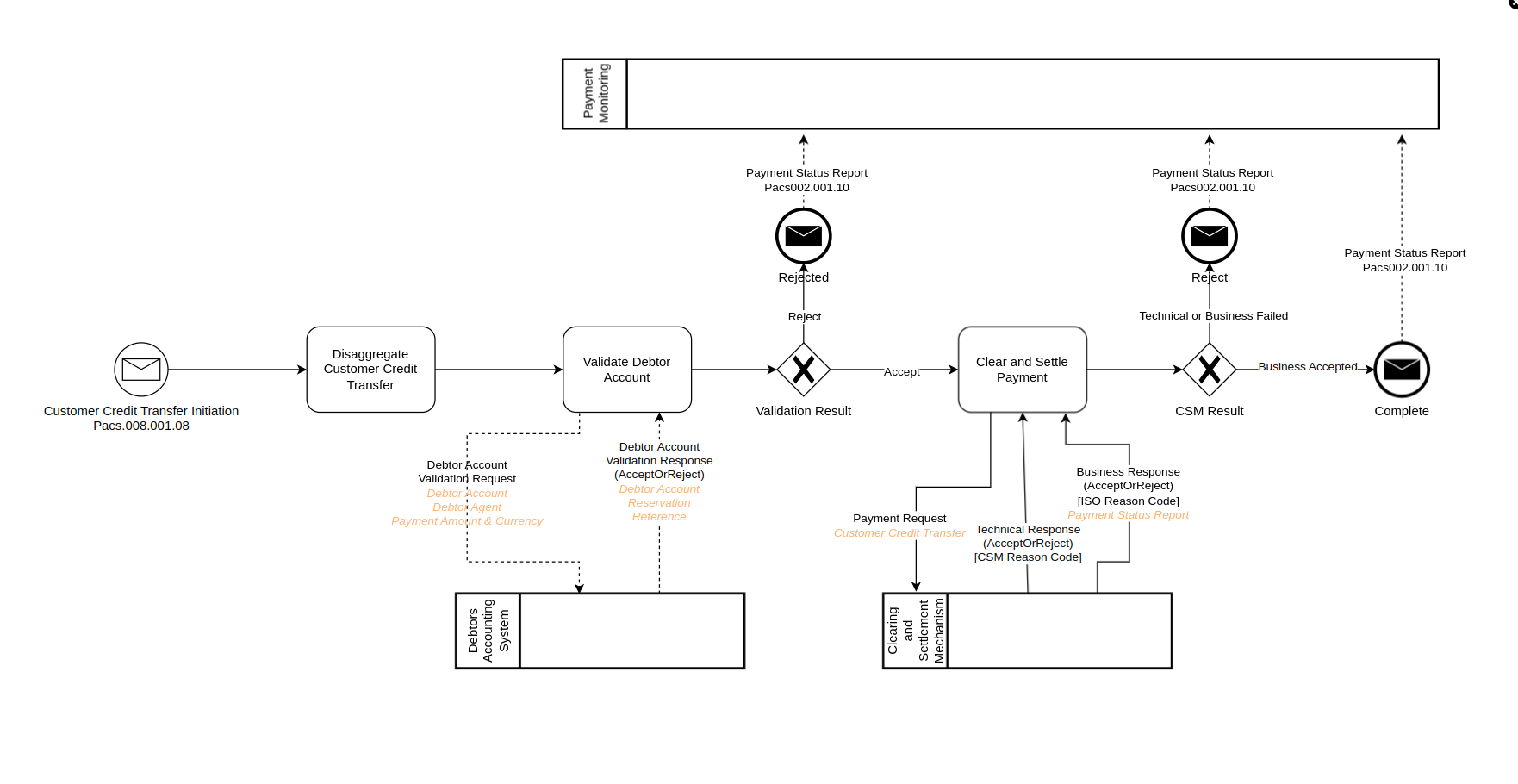
En este escenario, el pago se envía como un Pacs008 a un esquema que proporciona un acuse de recibo técnico o un rechazo.
Si el CSM proporciona un nack también proporcionará un código de razón personalizado. En este escenario, será uno de los siguientes códigos:
-
REJ1 - Remitente no reconocido
-
REJ2 - Error de sintaxis
Si el CSM el agente proporciona un acuse y luego el payment flow espera una confirmación de que el esquema ha completado la validación de la instrucción.
El CSM enviará entonces un Pacs002 con un 'TransactionStatus' que contenga 'ACCP' (Perfil de Cliente Aceptado) o 'RJCT' (Rechazado).
Si el CSM ha rechazado el pago en esta etapa, proporcionarán un ISO StatusReasonCode.
El orden de las respuestas rechazadas de la CSM no están garantizados-el rechazo comercial podría ser recibido antes del rechazo técnico.
Añada un nuevo Dominio Externo
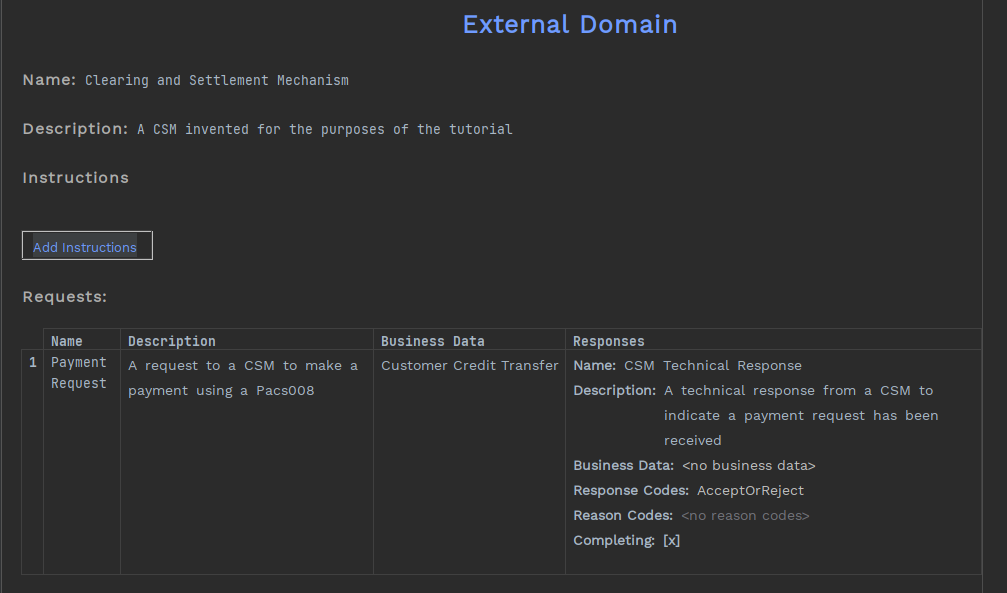
Similar a los pasos anteriores, usted necesita agregar otro dominio externo.- esta vez para representar el CSM.
Comencemos creando uno y comencemos a construir la respuesta técnica desde el CSM. El código de respuesta será 'AcceptOrReject', pero deténgase en el 'Reason Codes', como sigue:
Cree una biblioteca de Códigos de Razón
Ahora puede crear una biblioteca de los códigos de razón que el CSM usos para la respuesta técnica:
-
Haga clic derecho en el modelo del menú de la izquierda.
-
Seleccione Nuevo>v2Flo>Biblioteca de Códigos de Razón
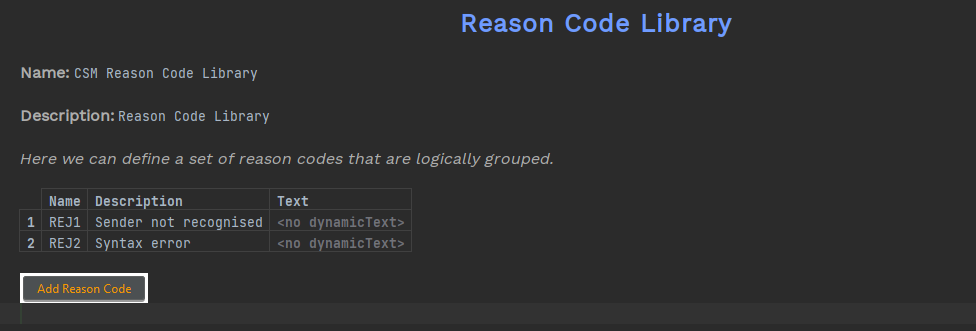
Ahora que ha creado una biblioteca de códigos de razón, puede poblarla con los códigos de razón en el escenario:
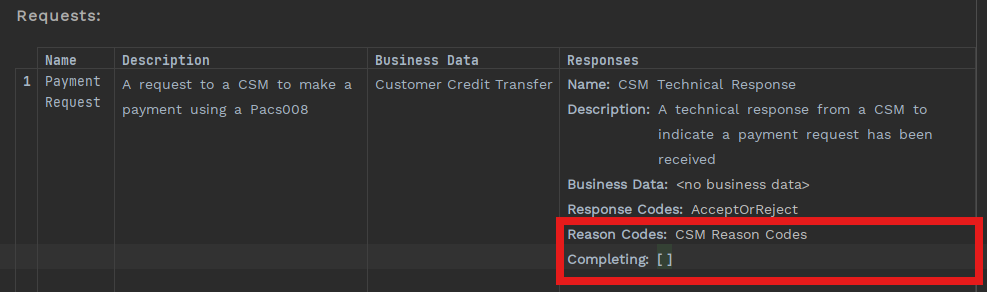
Ahora puede asignar el conjunto de códigos de razón que ha creado a la 'Solicitud de Pago'. Mientras esté allí, desmarque la casilla 'Completando'.- el payment flow necesita esperar una segunda respuesta antes de que pueda continuar al siguiente paso.
Complete la configuración de la Solicitud de Pago
Finalicemos la 'Solicitud de Pago'. Recuerde que el CSM envía dos respuestas-primero una respuesta técnica y luego una respuesta comercial (el resultado de la validación de la instrucción).
En la celda 'Respuestas', coloque el cursor debajo de 'Completar', presione Return, y se creará una nueva respuesta vacía.
Rellénelo hasta la sección del Código de Respuesta:
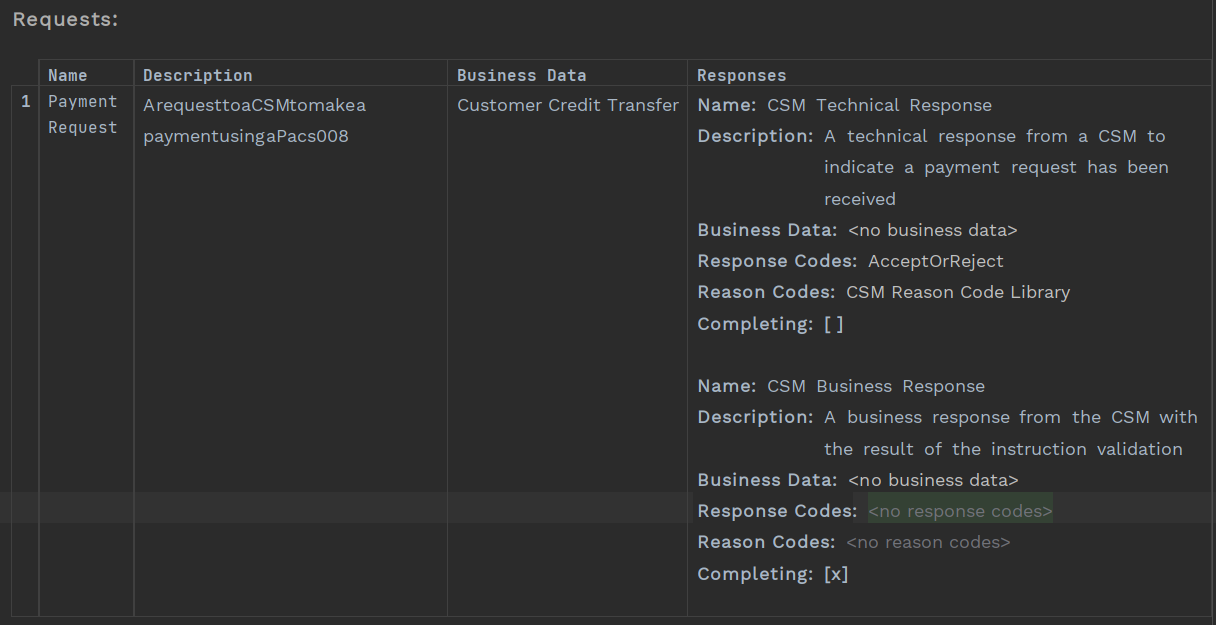
En el paso anterior, usted creó una biblioteca de códigos de razón, incluso cuando solo había dos resultados posibles. Esta vez, usted solo utilizará el 'AcceptOrReject códigos de respuesta. Los desarrolladores, en el conector entre el CSM y el Servicio de Pago, convertirá los códigos de respuesta en el mensaje Pacs002, en este caso ACCP a Aceptar y RJCT a Rechazar.
Coloque el cursor en la sección 'Código de Respuesta' y presione Ctrl+Space y seleccione 'AcceptOrReject.
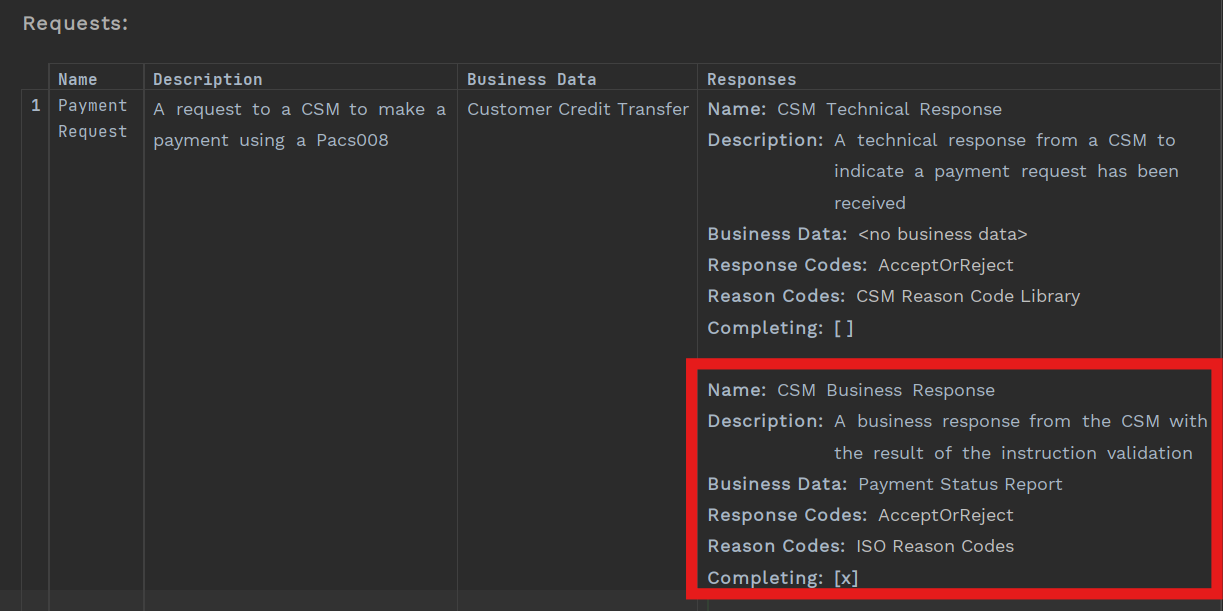
Luego, coloque el cursor en la sección 'Código de Razón' y presione Ctrl+Space. Verá que el ISO Reason Codes son un conjunto predefinido de códigos de razón en Flow Designer, por lo que puede seleccionarlos.
Esta vez 'Completar' es verdadero, ya que no se esperan más respuestas de la CSM después de este.
Cuando el CSM proporciona una respuesta de validación comercial, estará en forma de un Pacs002, por lo que debe asegurarse de agregar 'Informe de Estado de Pago' como los datos comerciales a esas respuestas.
La solicitud debería verse ahora así:
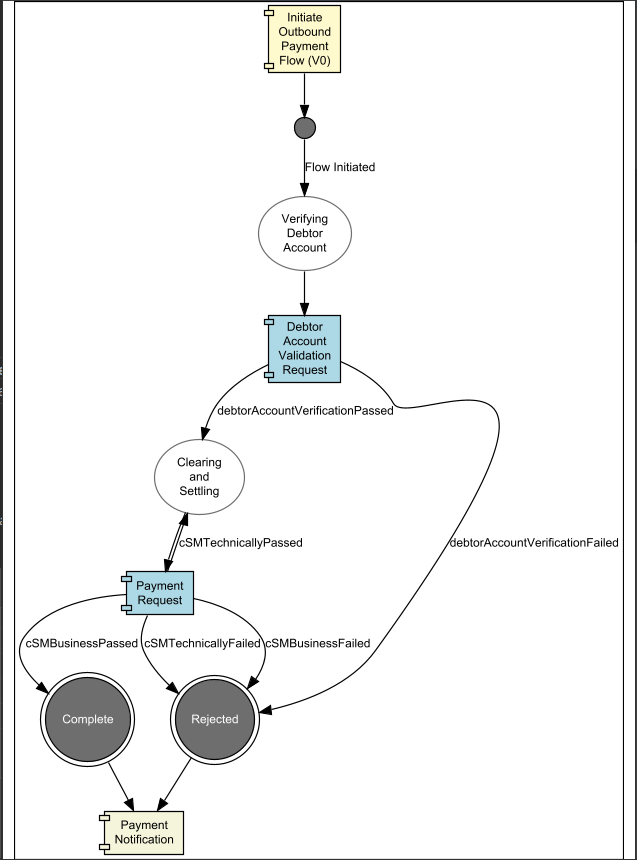
Actualice el flujo
Ahora puede actualizar el flujo para unir todo.
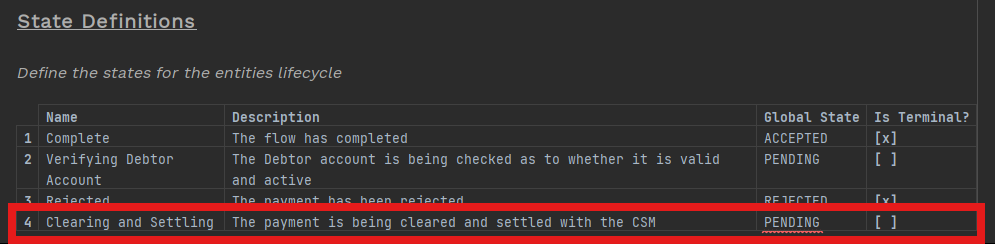
State Definiciones
Primero-agreguemos el nuevo estado de 'Compensación y Liquidación' mientras el pago está siendo procesado por el CSM.
Event Definiciones
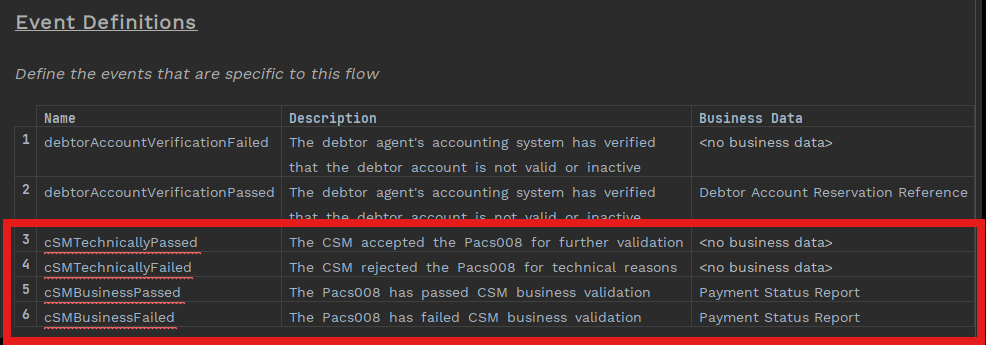
Ahora añadamos cuatro nuevos eventos para el CSM. Usted tiene una validación técnica (aceptada y fallida) y una validación comercial (aprobada y fallida). Cuando el CSM proporciona una respuesta de validación comercial, estará en forma de un Pacs002, por lo que debe asegurarse de agregar 'Informe de Estado de Pago' como los datos comerciales para estos dos eventos.
Comportamiento de Entrada
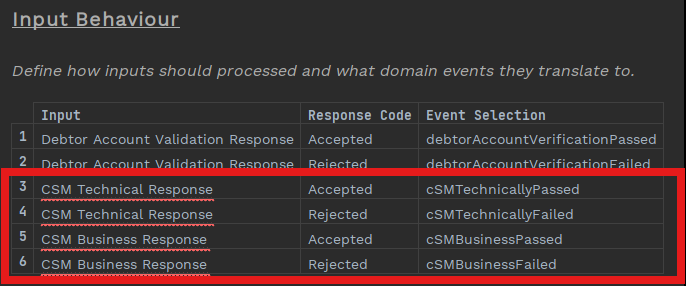
Ahora que tiene los estados, eventos, solicitudes y respuestas definidos; puede actualizar el comportamiento de entrada con las cuatro nuevas posibles respuestas a la solicitud de pago.
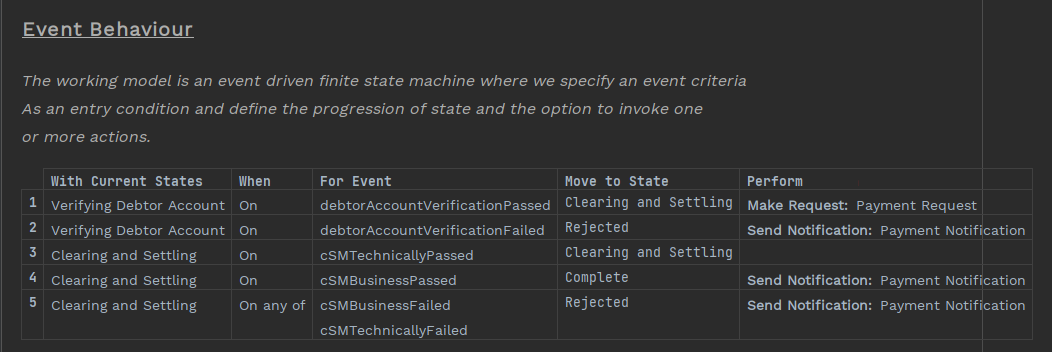
Event Comportamiento
Y ahora puede actualizar el comportamiento del evento de la siguiente manera:
-
Agregue el nuevo estado de 'Compensación y Liquidación' y los cuatro nuevos eventos al comportamiento del evento.
-
Cambie el 'Mover a State' para 'Verificar Cuenta del Deudor' de 'Completo' al nuevo estado de 'Liquidación y Ajuste' y eliminar la acción de crear una notificación.
-
Agregue una nueva acción de 'Solicitud de Pago' para cuando la verificación de la cuenta del deudor haya sido aprobada. Esto asegurará que la solicitud se envíe a la CSM para que pueda recibir una de las nuevas respuestas y el flujo pueda continuar.
-
Mueva la 'Enviar Notificación' al lugar correcto.- usted envía una notificación cuando el pago ha sido procesado, es decir, ahora cuando uno de 'CSM Business Aprobado', 'CSM’Rechazado técnicamente' o 'CSM’Negocios Rechazados' han ocurrido.
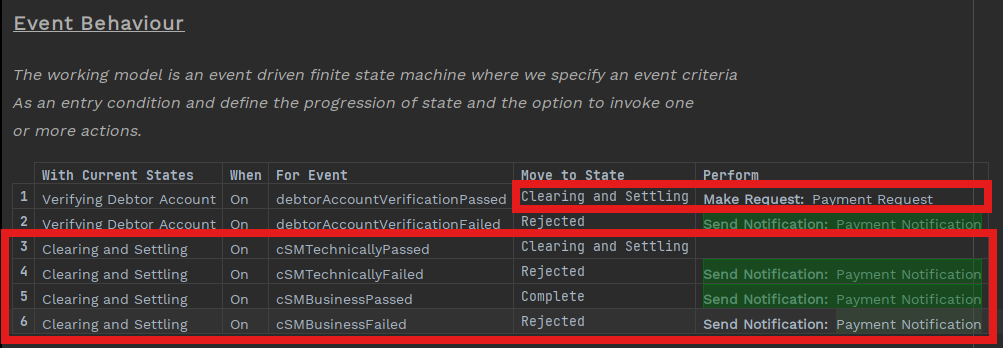
Utilicemos otra característica en el comportamiento del evento para tener en cuenta el hecho de que la respuesta rechazada por el negocio podría llegar antes que la respuesta rechazada técnicamente.
En este escenario puede utilizar 'On Any' (en lugar de 'On')
-
Elimine la fila 4
-
En la última fila cambie la columna 'Cuando' de 'En' a 'En cualquiera de'.
-
En la última fila, añada un evento.-'CSM’Técnicamente Fallido'
Ahora ha actualizado el flujo de manera que, si se recibe una respuesta de fallo del negocio o de fallo técnico, el estado se mueve inmediatamente a rechazado.