Paso 9 - Añadir códigos de respuesta
Introducción al paso 9
En este paso crearás un conjunto de códigos de respuesta para reflejar con mayor precisión el tipo de respuestas que podrías recibir.
En este escenario, asumimos que el sistema contable del agente deudor (dominio externo) proporciona varias respuestas diferentes, en lugar del simple 'AcceptOrReject' que has utilizado hasta ahora.
En este caso de uso hay tres posibles respuestas:
-
Account Valid
-
Account Invalid
-
Account Blocked
Crear una Response Code Library
Primero creemos una biblioteca de códigos de respuesta para alojar tus nuevos códigos.
En el menú de la izquierda, haz clic derecho sobre el modelo y selecciona New > v2Flo > Response Code Library.
Añadir conjuntos de códigos de respuesta a la biblioteca
Ahora puedes añadir un conjunto de códigos de respuesta y, a continuación, los códigos individuales.
-
Haz clic en 'Add Response Code Set'
-
Nombra el conjunto 'Account Verification Response Codes'
-
Haz clic en 'Add Response Code'
-
Añade los tres códigos con su descripción
-
Para 'Account Invalid' y 'Account Blocked', marca la casilla 'Is Failure'
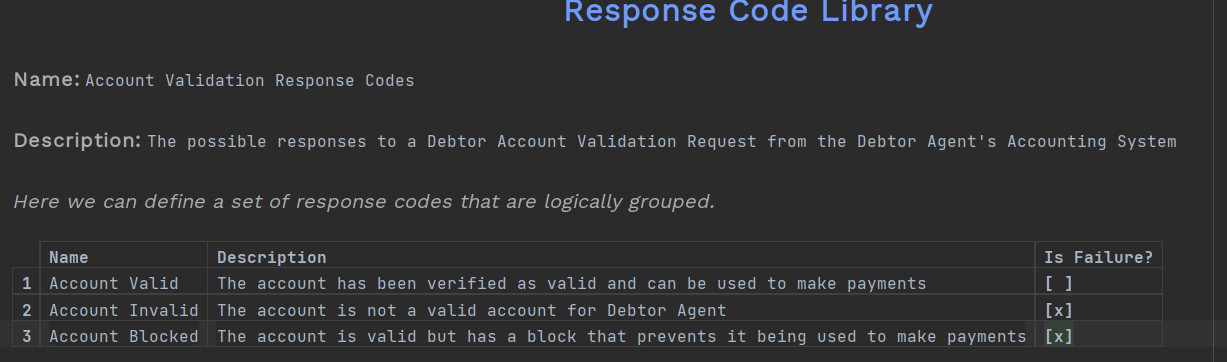
La columna 'Is Failure' se usa para indicar si el código de respuesta (o, en escenarios con motivo, el reason code) da lugar a un rechazo o a que el flujo continúe.
Si 'Is Failure' está seleccionado, entonces el Response Code aparecerá en el agregado y podrá ponerse a disposición de cualquier mensaje que requiera el motivo del rechazo.
Actualizar la petición del Debtor Account System
Ahora que has creado un set de códigos de respuesta, puedes reemplazar el conjunto que configuraste originalmente en la 'Debtor Account Validation Request'.
-
Haz doble clic en el dominio externo 'Debtor Agent’s Accounting System' en el menú de la izquierda
-
En la columna 'Responses', coloca el cursor después de 'Response Codes'
-
Pulsa Ctrl+Space y selecciona el nuevo conjunto de códigos de respuesta que acabas de crear
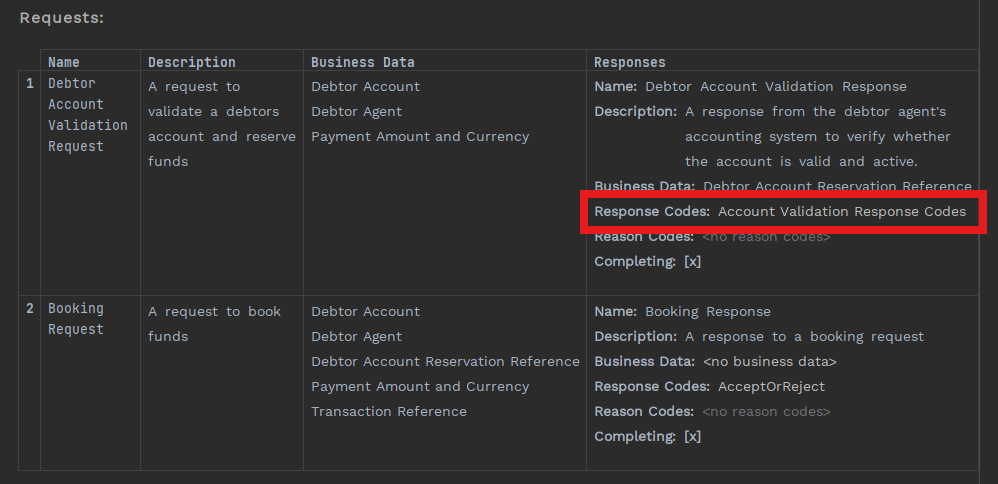
Actualizar el Input Behaviour
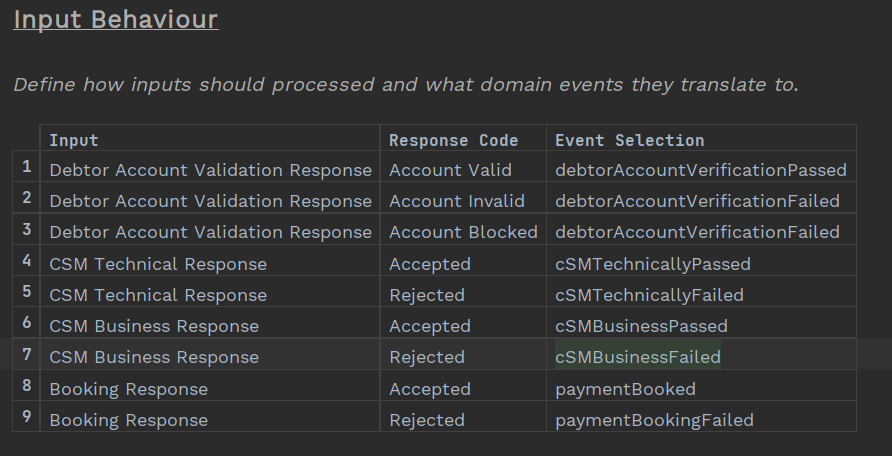
Ahora que tienes tres respuestas, en lugar de dos, debes actualizar el input behaviour para indicar al flujo qué hacer en los tres casos.
-
Haz doble clic en el flow en el menú izquierdo
-
Busca 'Input Behaviour'
-
Verás que algunas entradas ahora aparecen subrayadas en rojo: esto se debe a que los códigos de respuesta (AcceptOrReject) ya no son válidos para esa respuesta, al haber sido reemplazados por el nuevo conjunto
-
Asegúrate de tener una entrada para cada uno de tus nuevos códigos de respuesta (pista: esto requerirá actualizar dos filas y añadir una nueva)
| Es probable que tu lista de respuestas quede en un orden que no tenga mucho sentido. Usa los atajos Ctrl+Shift+up/Ctrl+Shift+down para mover filas y dejar la tabla como prefieras. Puedes ver más atajos de teclado aquí. Recuerda que tienes la lista completa de atajos aquí. |
Tu tabla final de input behaviour debería verse así (aproximadamente):
¿Implementarías esto así en la práctica?
Probablemente no: esto es solo un ejemplo para fines de tutorial. En la realidad, mantendrías Accept o Reject como conjunto de códigos de respuesta, ya que los nuevos códigos solo tienen, en última instancia, 2 resultados —aprobado o rechazado—, así que ¿por qué introducir la complejidad de añadir nuevos input behaviours que no aportan un comportamiento diferente?