Paso 5 - Agregar Solicitud/Respuesta a un Dominio Externo
Introducción al Paso 5
Las solicitudes y sus correspondientes respuestas son el núcleo de un flujo de proceso.- normalmente son lo que genera eventos, que a su vez impulsan cambios de estado en la máquina de estados finitos.
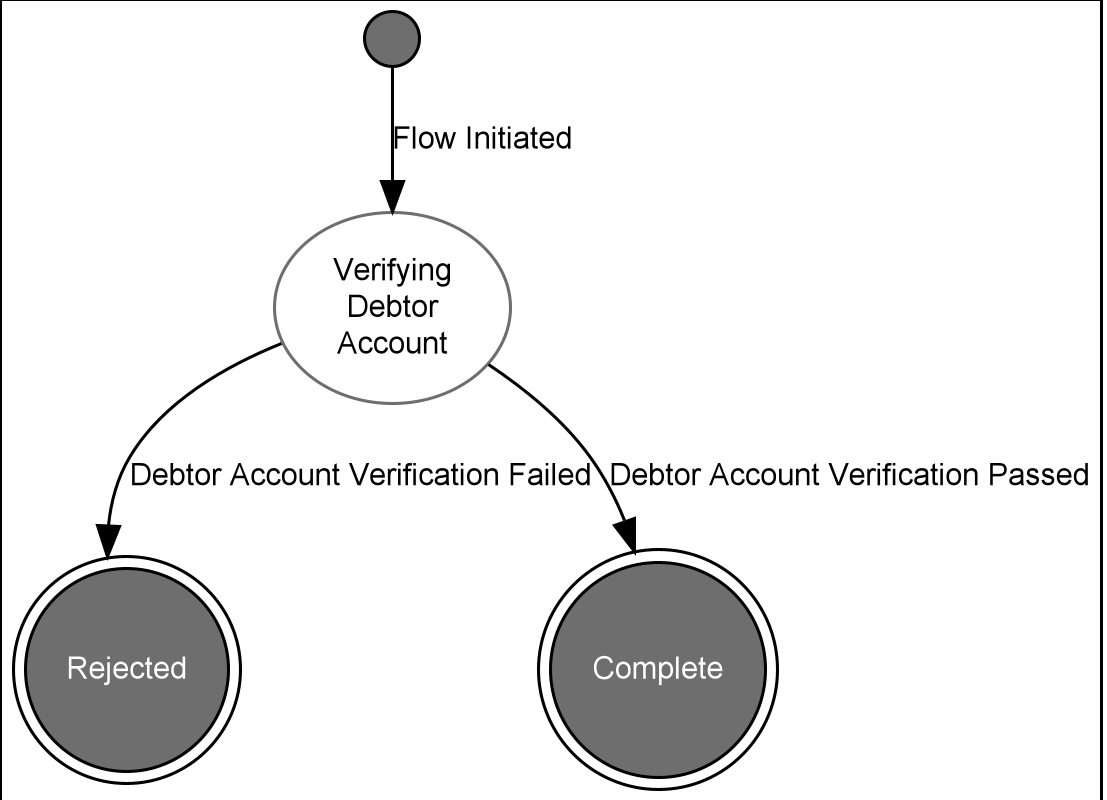
En este paso, usted añadirá un nuevo dominio para el sistema contable del agente deudor y luego una solicitud/respuesta para determinar si la cuenta del deudor está activa o cerrada.
El flujo deberá actualizarse con un nuevo estado y datos comerciales; usted estará añadiendo eventos, comportamiento de entrada y comportamiento de eventos por primera vez.
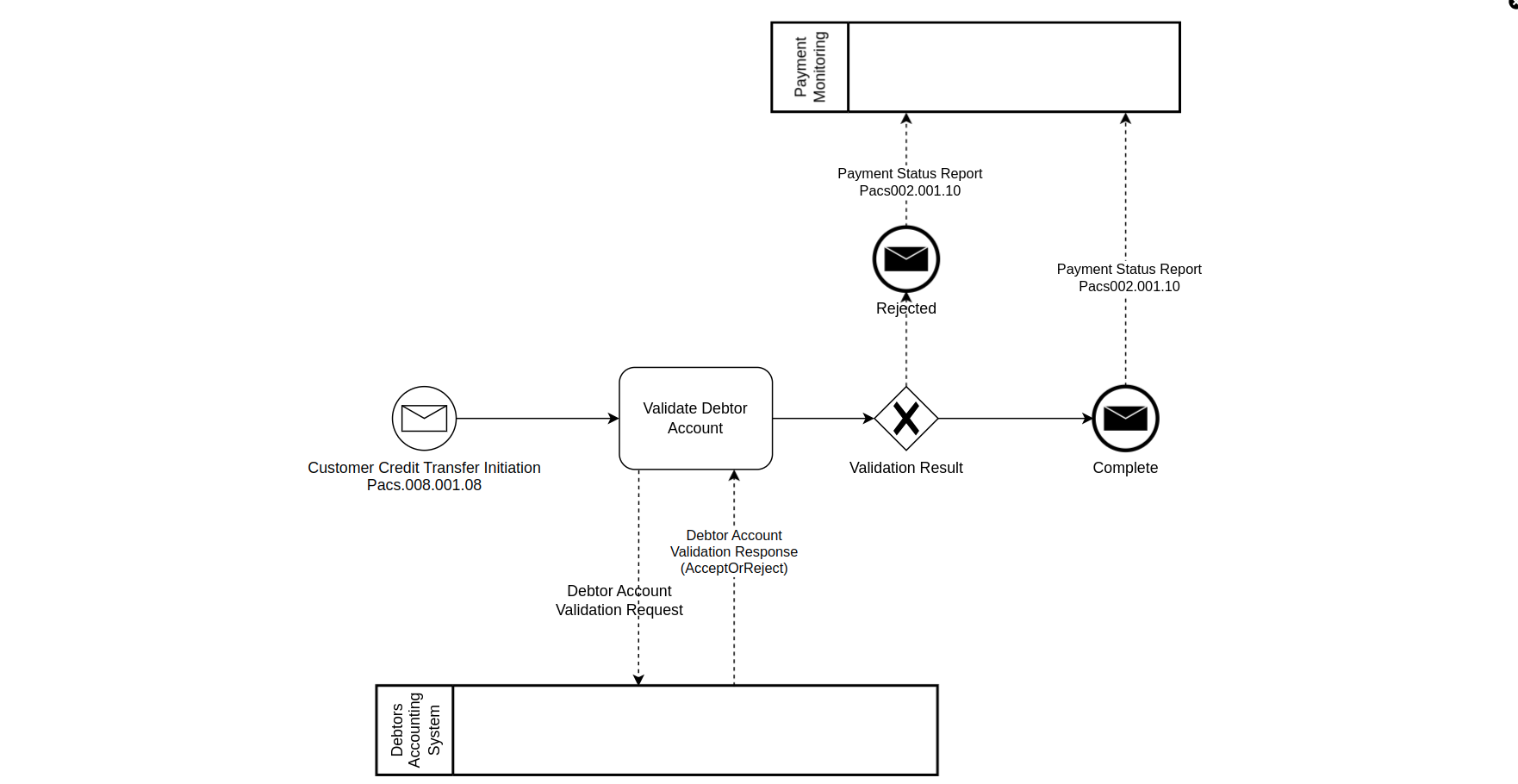
El sistema contable del agente deudor proporcionará una respuesta de aceptación o rechazo:
-
Si 'Aceptar' entonces el flujo continuará.
-
Si 'Rechazar', entonces la transacción será rechazada y el flujo se terminará.
Una respuesta de aceptación indicará que los fondos han sido asignados y contendrá una referencia que será necesaria en etapas posteriores del proceso.
Crear un nuevo Dominio Externo
Primero, agregue un nuevo dominio externo para representar el sistema contable del agente deudor que usted llamará para determinar el estado de la cuenta.
Esto significará que, una vez completado este paso, habrá dos dominios externos: uno para representar el sistema de monitoreo de pagos y otro para la plataforma contable de los agentes deudores. Se añadirán otros en pasos posteriores.
Ya ha creado un dominio externo en el paso anterior, por lo que todo lo que necesita hacer es hacer clic derecho en su modelo y luego seleccionar Nuevo>v2Flo>Dominio Externo.
Configure el dominio de la siguiente manera:

Añada una Solicitud al Dominio Externo
Con la pestaña del Sistema de Contabilidad de Deudores abierta, haga clic en Agregar Solicitud.
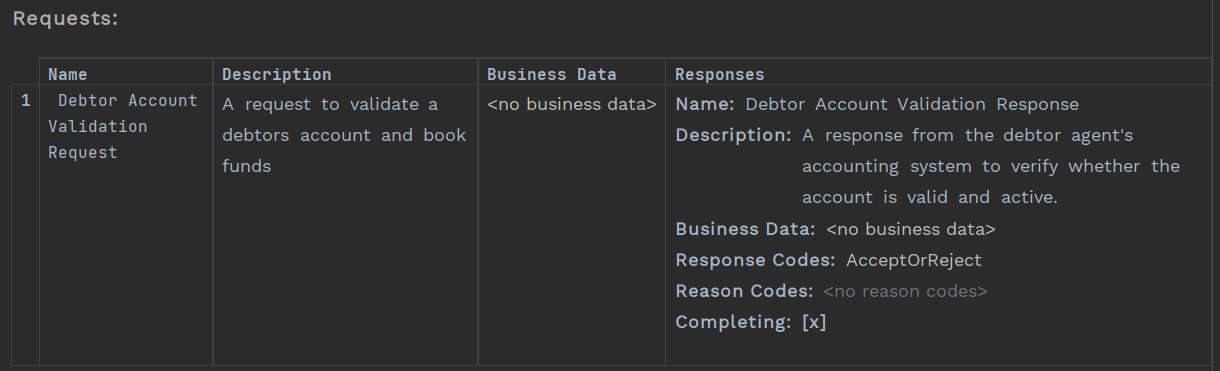
Agregue los detalles de la solicitud que se realizará para verificar que la cuenta es válida y activa:
-
Agregue el nombre de la solicitud (por ejemplo, Solicitud de Validación de Cuenta de Deudor)
-
Agregue una descripción para la solicitud
Añadir una respuesta
Ahora debe establecer la respuesta a la solicitud. Complete de la siguiente manera:
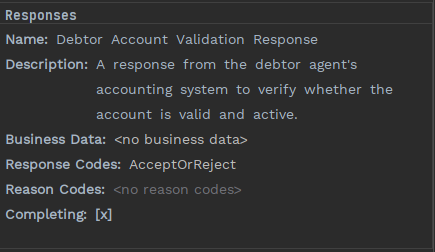
Tenga en cuenta que ha preseleccionado los códigos de respuesta " AcceptOrReject ", usted puede definir cualquier otro conjunto de códigos de respuesta que desee para adaptarlo a sus requisitos añadiendo una biblioteca de códigos de respuesta. Usted hará esto en un paso posterior."
También tenga en cuenta que 'Completar' está marcado automáticamente. Existen circunstancias en las que puede recibir más de una respuesta a una única solicitud, y solo puede completar la solicitud original cuando se recibe una respuesta final (Completar). La bandera de completar le permite especificar si esta respuesta en particular es una respuesta no final o final. Si se han configurado tiempos de espera, entonces el tiempo de espera solo se cancelará cuando llegue una respuesta de completar.
Ejemplo: Un sistema de sanciones puede proporcionar una 'respuesta de retención' mientras se lleva a cabo una investigación. La respuesta de 'retención' sería la primera respuesta, y Completar se establecería en el false. La segunda respuesta sería el resultado de la investigación y en este caso Completar se establecería en true. Usted explorará esto en un paso posterior del tutorial.
La Solicitud debería verse ahora así:
Añadiendo nuevos estados
Ahora que ha creado un nuevo dominio externo, debe integrarlo en el flujo que creó en el Paso 3. Primero, abra el flujo.
Creemos dos nuevos estados para el flujo. Uno para mientras usted espera una respuesta del sistema contable del agente deudor, y otro para representar un pago rechazado.

Notará aquí que hay un subrayado rojo (1); si pasa el cursor sobre la etiqueta roja en la barra lateral a la derecha de la ventana (2), o sobre los nombres mismos, podrá ver el motivo.
Esto nos advierte que su estado no se utiliza en ninguna parte, por lo que debe solucionar esto añadiendo los estados al comportamiento del evento. Sin embargo, antes de hacer eso, deberá definir los eventos.
Añadiendo Events
A continuación, necesita definir eventos. Un evento representa algo que ha sucedido y impulsa la transición entre estados. Agreguemos eso haciendo clic en "Agregar". Event " botón y añada dos eventos, uno para cuando la verificación de validación de la cuenta sea exitosa y otro para cuando falle:
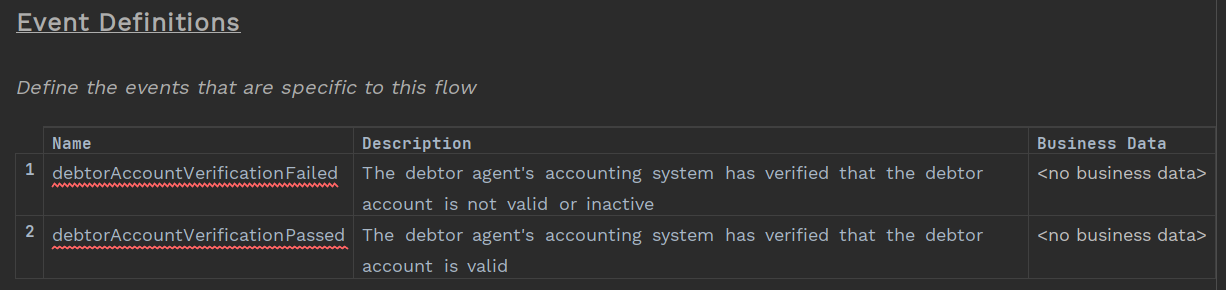
Usted ve advertencias en las definiciones de eventos para indicar que los eventos aún no se han utilizado en el flujo. Pronto estará corrigiendo esto.
Comportamiento de Entrada
El comportamiento de entrada indica al flujo qué hacer cuando recibe algo.- normalmente esto será ya sea de una instrucción o de una respuesta a una solicitud enviada desde el flujo.
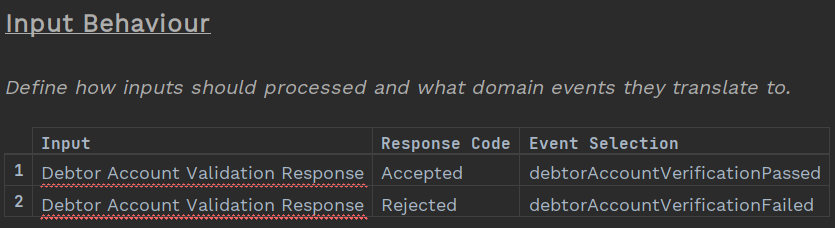
Usted tiene una nueva entrada-la respuesta a la solicitud de verificación de la cuenta del deudor-por lo que debe especificar qué evento se crea cuando recibe esa respuesta.
Recuerde, usted seleccionó AcceptOrReject para el código de respuesta, por lo que solo está esperando dos posibles respuestas.
No olvide, usted está utilizando Ctrl+Space para seleccionar la entrada, el código de respuesta y el evento.
Initiation Behaviour
Ahora que ha añadido un estado no terminal (Verificando Cuenta del Deudor), debe actualizar el comportamiento de iniciación. En pasos anteriores, había pasado directamente a un estado terminal 'completo'.. ahora que está añadiendo este nuevo estado, debe actualizar el comportamiento de iniciación en consecuencia, añadiendo el estado y eliminando la notificación.
Su comportamiento de iniciación actualizado debería verse ahora así:

Event Comportamiento
Finalmente, puede finalizar el flujo añadiendo el comportamiento del evento.
Un comportamiento de evento indica al flujo qué hacer cuando se encuentra en un estado dado y se recibe un evento. Hay una serie de cosas que pueden suceder aquí, algunas de las más típicas son:
-
Puede realizar una "transición de estado" - es decir, trasladarse a un nuevo estado
-
Puede llamar a cualquier acción-esto podría ser una llamada a un dominio externo o a una función interna diferente
-
Usted podría generar un evento separado.
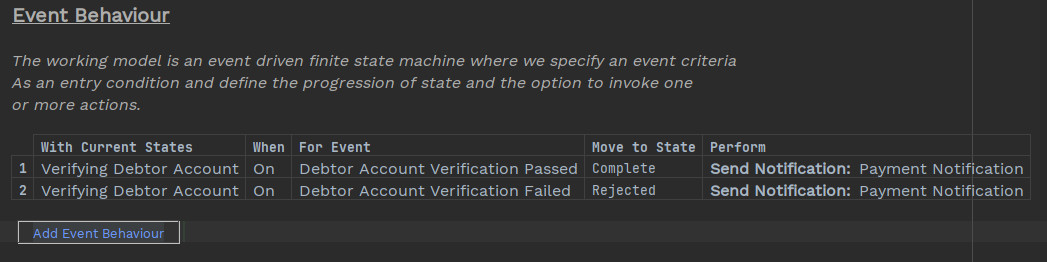
Desde el comportamiento de iniciación, usted definió el primer estado como 'Verificando Cuenta del Deudor'.- por lo que debe agregar eso como el primer estado de 'Con Estados Actuales'.
Entonces, debe agregar los comportamientos para cuando ocurran los dos nuevos eventos que acaba de añadir en el comportamiento de entrada:
-
Cuando el estado actual es Verificando Cuenta del Deudor y el evento es Verificación de Cuenta del Deudor Aprobada, entonces debe pasar al estado Completo.
-
Cuando el estado actual es Verificando Cuenta del Deudor y el evento es Fallo en la Verificación de la Cuenta del Deudor, entonces mueva el estado a Rechazado.
| ¡No olvide consultar las notificaciones! Una para cuando el pago es aceptado y otra para cuando un pago es rechazado. Debe encontrar que IPF Studio las ha añadido por usted. Por defecto, si ya ha referenciado un estado y definido una acción en el comportamiento del evento, IPF Studio copiará esa acción cuando vuelva a referenciar un estado. Puede cambiar esto a lo que desee, pero para nosotros el valor por defecto está bien. |
Validando el Modelo
En cualquier momento puede validar todo el flujo y obtener una lista de los errores (si los hay) en el flujo.
Hay dos maneras de hacer esto.
Uso de Intenciones:
Haga clic con el cursor en cualquier parte del Flujo, presione ALT+Enter y aparecerá en pantalla el cuadro emergente de Intenciones.
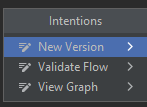
Seleccione 'Validar Flujo'.
O bien
Revise el Modelo:
Haga clic derecho en el modelo en el panel izquierdo y luego seleccione 'Verificar Modelo'
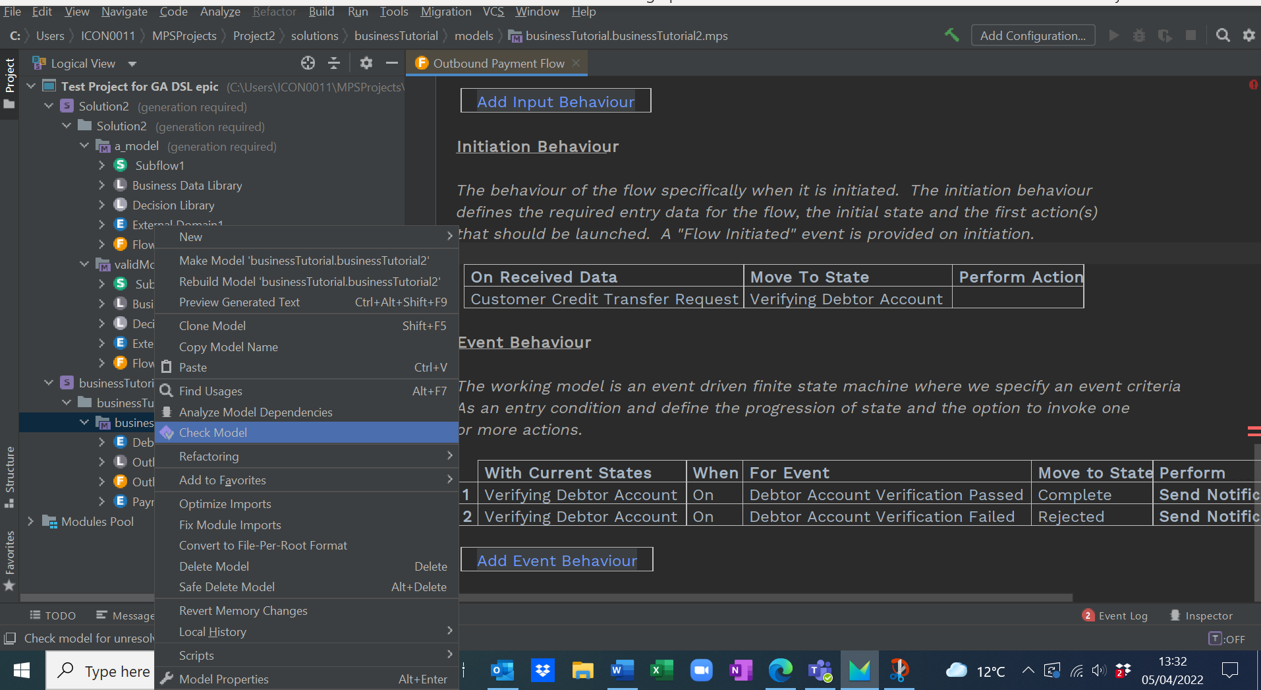
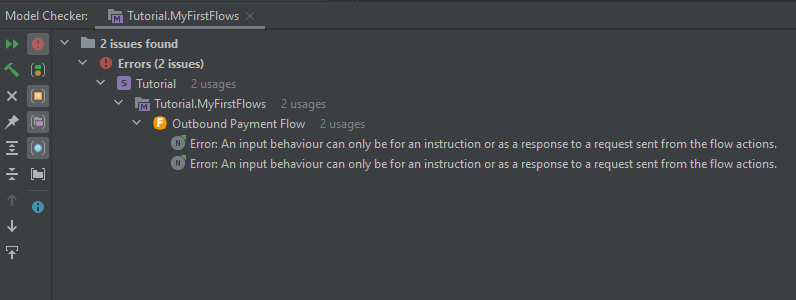
El resultado es una lista de todos los problemas con el modelo que aparecen en una ventana emergente del Comprobador de Modelos. En su modelo hay dos problemas con el Comportamiento de Entrada.
Solucionando los Problemas
Puede ver en el Comprobador de Modelos que hay algo incorrecto.
El mensaje de error nos indica que la Solicitud de Validación de Cuenta del Deudor no está presente en el flujo, por lo que el comportamiento del evento está causando un error.
Si usted observa el comportamiento de iniciación, puede ver que, aunque añadió un estado inicial, no añadió la acción para enviar una solicitud al sistema contable del agente deudor.
Ahora vamos a corregir el comportamiento de iniciación añadiendo esa acción.
Su comportamiento de iniciación debería verse ahora así:

Y si usted revisa el modelo nuevamente, encontrará que no hay errores.