Grafana
IPF Metrics Processor produce métricas de negocio en formato Prometheus. Cómo elijas visualizarlas depende de ti, pero se recomienda Grafana. Consulta la documentación de Prometheus Grafana Support para más información.
Existe un panel (dashboard) básico listo para usar, pero en realidad está pensado como punto de partida para construir tus propios dashboards.
Configurar tu primer Dashboard
Esto no pretende ser una guía de Grafana; para eso, consulta la documentación oficial. Esto es una guía simple para crear un gráfico a partir de las métricas producidas por IPF Metrics Processor.
Grafana debe estar configurado con una fuente de datos (datasource) Prometheus, y esa instancia de Prometheus debe estar recolectando (scraping) el endpoint Prometheus del IPF Metrics Processor.
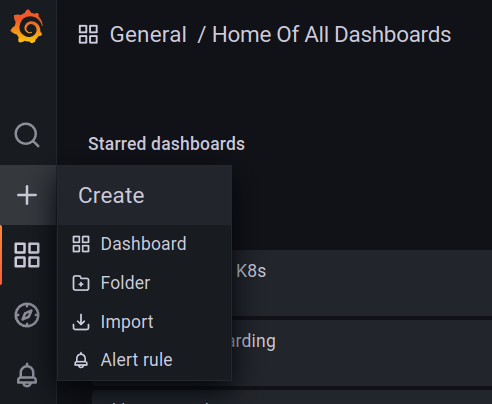
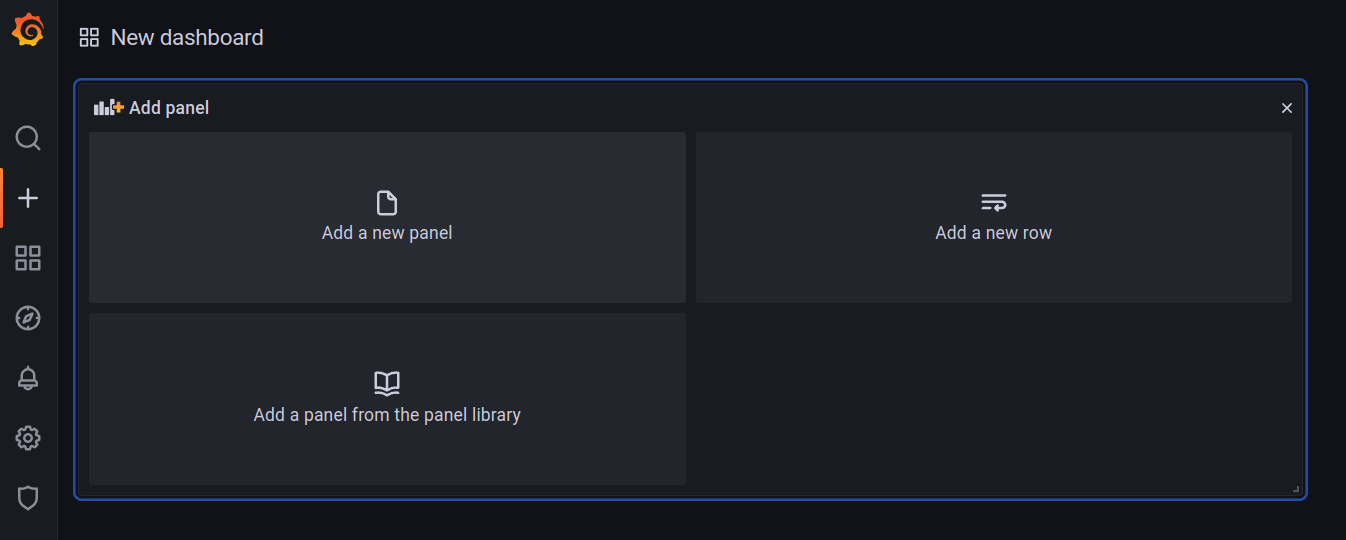
Configura la consulta del gráfico
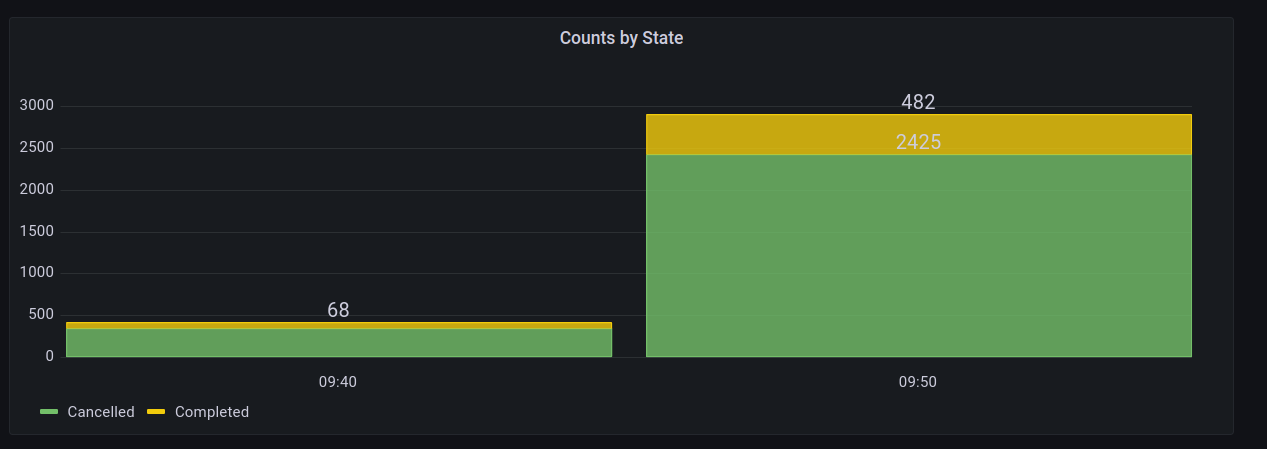
Para esto utilizaremos la métrica ipf_businessmetrics_payments_finished_total y, para añadir complejidad, también agruparemos esos conteos por el estado final del pago, p. ej., Cancelled o Completed, y lo visualizaremos como un gráfico de barras apiladas.
El gráfico muestra el número de pagos Completed vs Cancelled en intervalos de diez minutos.
La fuente de datos para la consulta debe ser Prometheus.
En el campo de entrada del explorador de métricas, introduce floor(sum(increase(ipf_businessmetrics_payments_finished_total[$__interval])) by (state)).
$__interval es una variable integrada de Grafana que, en este caso, representa el tamaño de nuestros intervalos. Queremos que sea de diez minutos, así que, en "Query Options", elige "Min interval" con el valor 10m.
En "Options" establece "Legend" con el valor personalizado {{ state }}

Configura el tipo de gráfico
Elige "Bar chart" y establece "Stacking" en Normal. También puedes configurar los colores para los diferentes valores de la leyenda; p. ej., rojo para Cancelled y verde para Completed. Si hay más estados terminales, elige colores apropiados, para que puedan distinguirse fácilmente cuando se apilan con otros.
Pon un título al panel, p. ej., "Counts by State".
Haz clic en "Apply", lo que dará como resultado…