Paso 6 - Añadir una biblioteca de datos de negocio
Introducción al paso 6
En este paso vas a añadir más datos de negocio al flujo creando una biblioteca de datos de negocio mediante su importación.
Hasta ahora has estado utilizando un Customer Credit Transfer Request (es decir, Pacs008) en el flujo. Hay muchos datos en un Pacs008, y gran parte no se usa en el flujo de pago. Si lo deseas, puedes descomponer el Pacs008 en elementos más pequeños, y una forma de hacerlo es usando una función de agregado dentro del flujo para dividir el Pacs008 tan pronto como el flujo se inicie.
Necesitarás importar los componentes de mensaje y los elementos de mensaje que quieras añadir.
También añadirás algunos datos de negocio a una respuesta y los propagarás en el flujo de pago. Esto será una referencia de reserva proporcionada por el sistema contable del agente deudor en respuesta a una petición de validación.
Crear una biblioteca de datos de negocio
Primero, crea una biblioteca de datos de negocio para almacenar los nuevos datos de negocio. Comienza seleccionando el nodo del flujo en el explorador y luego haz clic derecho y selecciona .
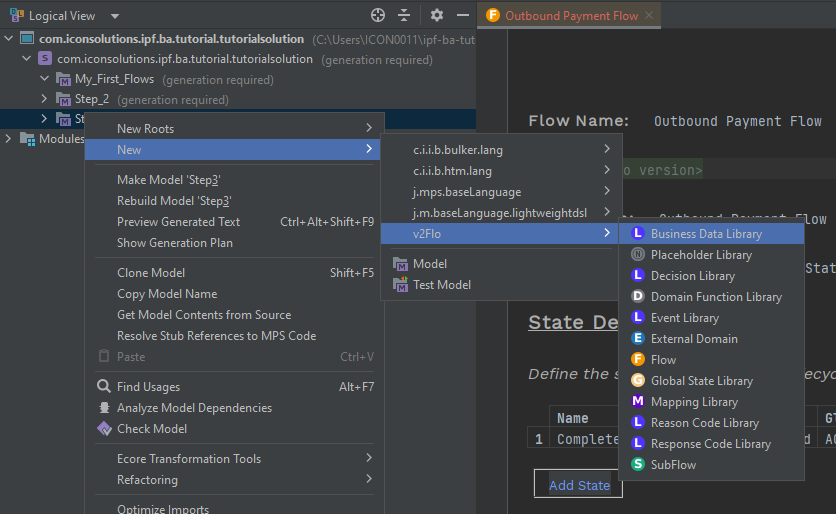
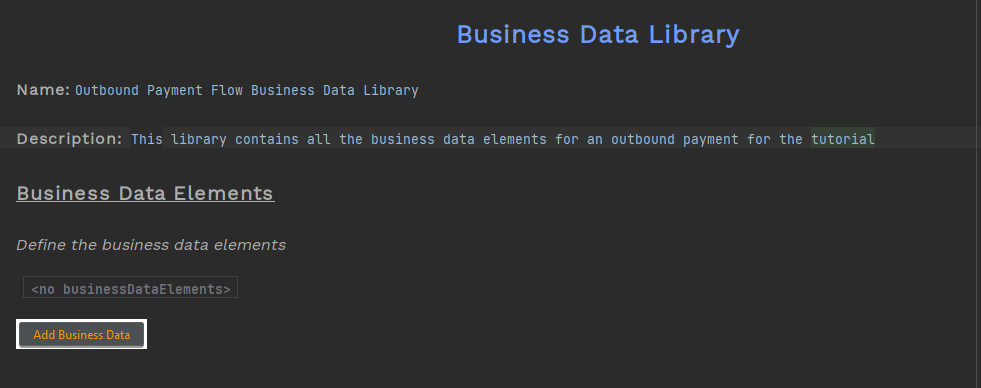
Introduce un nombre y una descripción para tu biblioteca. Démosle el nombre "Outbound Payment Flow Business Data Library" y la descripción "This library contains all the business data elements for an outbound payment for the tutorial".
Cuando termines debería verse así:
Añadir elementos de mensajes ISO a la biblioteca de datos de negocio
Todos los datos que necesitas para este flujo están contenidos dentro del Pacs008 y podrías simplemente usar el Pacs008 completo a lo largo del flujo. Sin embargo, en la práctica, harás llamadas a otros sistemas utilizando un subconjunto de los datos contenidos en el Pacs008. Aunque en este punto no sabes cómo va a evolucionar el flujo, añadamos algunos datos de negocio adicionales que se usan habitualmente en una petición a un sistema contable. Al definir estos datos por separado del Pacs008, será más fácil ver en el flujo qué datos se usan para distintas peticiones. También ayudará a que el flujo sea más eficiente, al no guardar una copia completa del Pacs008, incluso si solo cambias un campo.
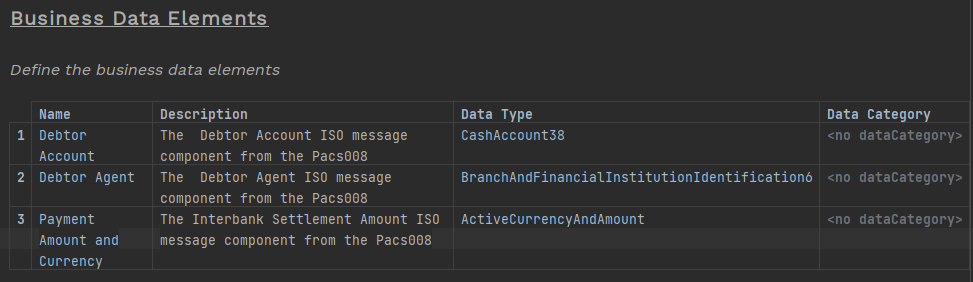
Abre la Outbound Payment Business Data Library y añade los siguientes elementos de datos de negocio:
-
Debtor Account
-
Debtor Agent
-
Payment Amount and Currency
No verás de inmediato los tipos de datos ISO que quieres; tendrás que importarlos primero:
-
Coloca el cursor en la celda 'Data Type'
-
Pulsa Ctrl+R
-
Empieza a escribir el componente o elemento de mensaje ISO que necesites (p. ej., CashAccount)
-
Selecciona el tipo de datos ISO requerido (p. ej., CashAccount38)
-
Pulsa Return — esto importa el tipo de datos para que esté disponible en el siguiente paso; ¡no lo selecciona!
-
Pulsa Ctrl+Space en la misma celda
-
El tipo de datos que buscas debería estar ahora disponible para seleccionarlo.
Una vez actualizado, la biblioteca debería verse así:
IPF viene con un modelo de datos que tiene una Message Data Structure —los mensajes que se usan para iniciar un flujo— y una Processing Data Structure —los datos que posteriormente se reciben de dominios externos (ver más adelante) o que se generan y que se usan en el flujo. También verás la categoría 'Additional Identifier', que se usaría si el dato es un identificador específico del cliente sobre el que quieres poder buscar desde el IPF Operational Dashboard o tu propia GUI.
Dado que este dato ya está contenido en el mensaje que inicia el flujo, no le asignaremos categoría de datos.
Actualizar la biblioteca con una respuesta
Actualizarás el caso de uso de modo que, cuando el sistema contable del agente deudor reciba una petición de validación de cuenta, reserve fondos automáticamente, actualice el balance intradía y proporcione una referencia de reserva en la respuesta.
Usarás esa referencia de reserva más adelante, así que añadámosla también a la biblioteca de datos de negocio.
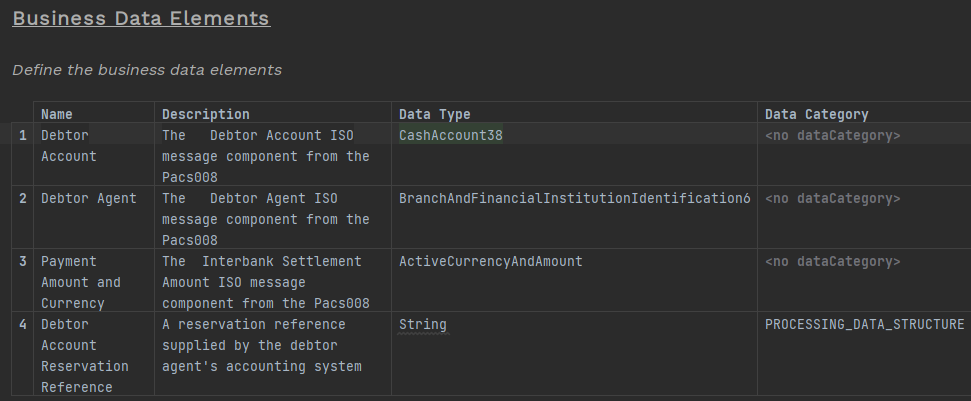
| La categoría de datos para la referencia de reserva de la cuenta del deudor es PROCESSING_DATA_STRUCTURE, ya que es un dato nuevo que no estaba presente en el mensaje Pacs008 original. |
Añadir una definición de función de mapeo
Ya usaste una definición de función de mapeo (para el Pacs002 usado en la notificación). En tu caso de uso, dividirás el Pacs008 al iniciar el flujo para poder usar esos elementos de datos en llamadas posteriores.
Desde el Flow:
-
Localiza 'Mapping Function Definition'
-
Haz clic en 'Add Function'
-
Añade un nombre y una descripción para la función
-
Pulsa Ctrl+Space en la celda 'Input Data'
-
Selecciona los datos que quieres transformar —en este caso 'Customer Credit Transfer'
-
Pulsa Ctrl+Space en la celda 'Output Data'
-
Selecciona los datos en los que quieres transformar la entrada. En este caso, los elementos añadidos previamente a la biblioteca. Pulsa CTRL+Space para seleccionar el primero, luego Enter para ir a una nueva línea y de nuevo CTRL+Space para añadir el siguiente.
Tu definición de función debería verse así:
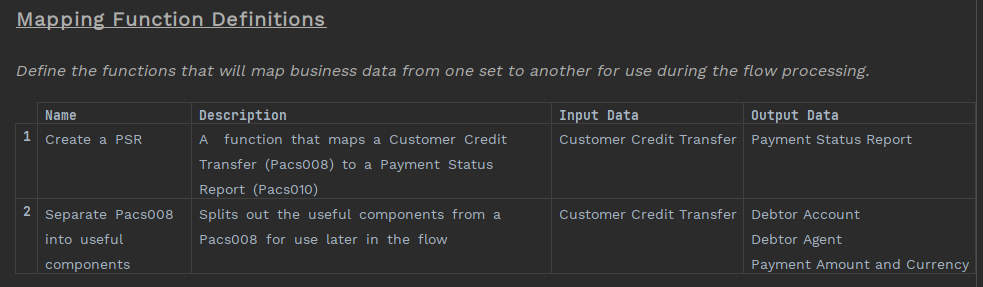
Y ahora necesitas llamar a la función desde el Initiation Behaviour para que los datos estén disponibles cuando el flujo se inicia.

Has decidido no usar 'Perform Enrichment' porque no hay necesidad de persistir los datos. Ya están disponibles en el Customer Credit Transfer, y los estás dividiendo para hacer los datos del flujo más explícitos: no hay datos “nuevos” que necesiten guardarse.
Actualizar el flujo
Has creado más datos de negocio y construido otra función de mapeo; ahora debes actualizar el flujo para añadir estos datos.
External Domain
Ahora que has extraído algunos elementos de datos del Pacs008, puedes añadir los datos de negocio a la petición. En este caso, asumiremos que se necesitan Debtor Account, Debtor Agent (p. ej., BIC) y Payment Amount and Currency.
El mapeo real de los datos se hará en el conector, no en Flow Designer.
Ve al dominio externo 'Debtor Agent’s Accounting System' y añade los datos de negocio a la petición existente:
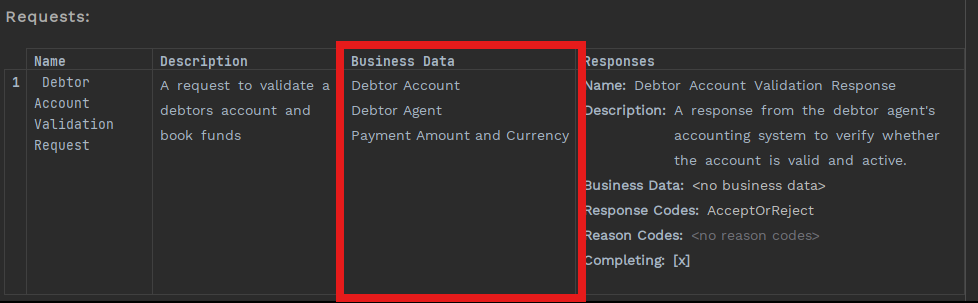
| Pulsa CTRL+Space para seleccionar el primer dato, luego Enter para pasar a una nueva línea, y CTRL+Space de nuevo para introducir el siguiente. |
Event Definition
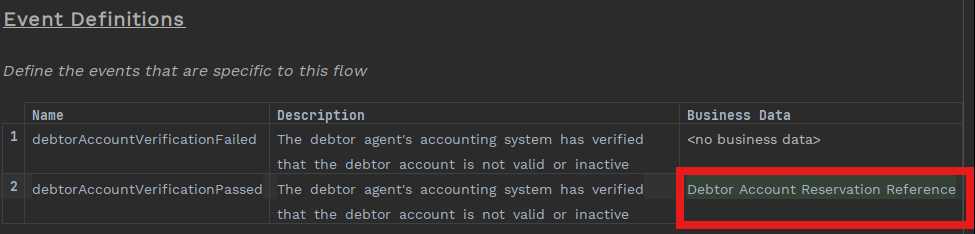
Ahora puedes añadir esta nueva estructura de datos a cualquier evento en la sección 'Event Definition' del flujo.
Antes añadiste un nuevo elemento de datos de negocio —'Debtor Account Reservation Reference'.— Ahora debes añadirlo a un evento para garantizar que estará disponible más adelante en el flujo. Para poder añadirlo a un evento, también necesitas añadir los datos a la respuesta que dispara el evento.
Primero, actualicemos la respuesta para incluir la referencia de reserva:
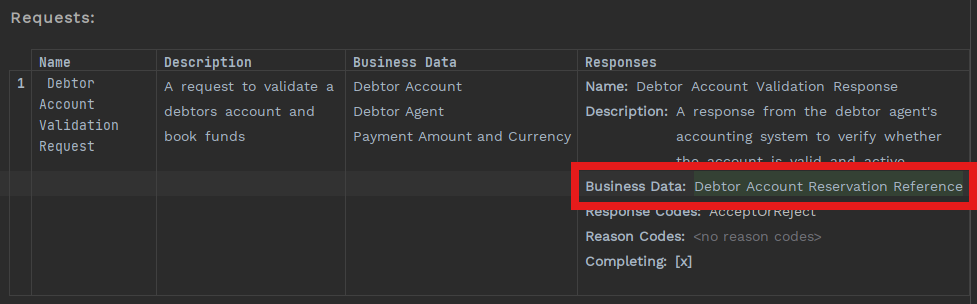
Dado que obtienes la referencia en la respuesta a una verificación de cuenta deudora aceptada, añadámosla a ese evento.