Paso 4 - Añadir una función de mapeo
Introducción al paso 4
En este paso del tutorial añadirás una llamada a una función de mapeo en el flujo. Usaremos la función de mapeo para convertir los datos que tiene el flujo a un mensaje ISO Payment Status Report que recibirá el sistema externo de monitorización.
Añadir una función de mapeo
En el paso anterior del tutorial especificaste que un Customer Credit Transfer (Pacs008) debería usarse por el conector para mapear a un Payment Status Report (Pacs002). Para hacerlo más explícito, ahora vas a traer ese mapeo desde el conector al flujo usando la función de mapeo.
-
Abre el flujo
-
Busca 'Mapping Function Definitions'
-
Haz clic en 'Add Function'
-
Introduce 'Name' y 'Description' como en la captura siguiente:

-
Coloca el cursor en la celda 'Input Data' y pulsa Ctrl+Space
-
Selecciona 'Customer Credit Transfer' del desplegable
-
Coloca el cursor en la celda 'Output Data' y pulsa Ctrl+Space
-
Selecciona 'Payment Status Report' del desplegable

Actualizar la notificación
Ahora que vas a invocar una función de mapeo desde el flujo, ya no necesitas que tu conector mapee a un Pacs002, por lo que debes actualizar los datos de negocio de la notificación en tu dominio externo.
-
Haz clic en el nodo 'Payment Monitoring'
-
Elimina 'Customer Credit Transfer' de la celda de business data
-
Pulsa Ctrl+Space con el cursor al inicio de la celda de business data
-
Selecciona 'Payment Status Report' del desplegable
La notificación debería verse así ahora:

Añadir el mapeo a una acción
Ahora has definido una función que puede convertir un Pacs008 a un Pacs002. Los desarrolladores aún tendrán que implementar esa función de mapeo (usando el IPF Mapping Framework).
Cualquier función definida puede añadirse al flujo en varios lugares donde veas 'Perform Enrichment' o 'Generate Aggregate Data'.
Es aconsejable colaborar con los ingenieros para elegir el lugar donde poner una función de mapeo. A alto nivel:
-
Cuando 'Perform Enrichment', estás persistiendo los datos mapeados en la base de datos, poniéndolos a disposición para consulta y para uso por el IPF Operational Data Store (ODS), u otro almacén de datos del cliente, y por tanto por una UI de cliente o el IPF Operational Dashboard. También deja los datos disponibles más adelante en el flujo.
-
Cuando 'Generate Aggregate Data', añades los datos mapeados al agregado de la transacción, dejándolos disponibles más adelante en el flujo. Los datos no se persisten, por lo que no estarán disponibles para ODS.
Para tu ejemplo no quieres ni enriquecer ni generar datos de agregado: el Pacs002 es un dato transitorio que se envía al sistema de monitorización de pagos y luego puede olvidarse por el flujo (aunque seguirá disponible en el message log). Para hacer el flujo lo más eficiente posible, añadirás la función de mapeo a la acción; esto significa que el flujo no invertirá tiempo en guardar datos que no necesita guardar.

-
Coloca el cursor en la celda "Send Notification" y pulsa Ctrl+Alt+I o Right Click🖱️ y selecciona "Inspect Node"
-
Coloca el cursor a la derecha de 'Mapping:' y pulsa Ctrl+Space para ver las opciones
-
Selecciona la función 'Create a PSR' que creaste antes del menú desplegable
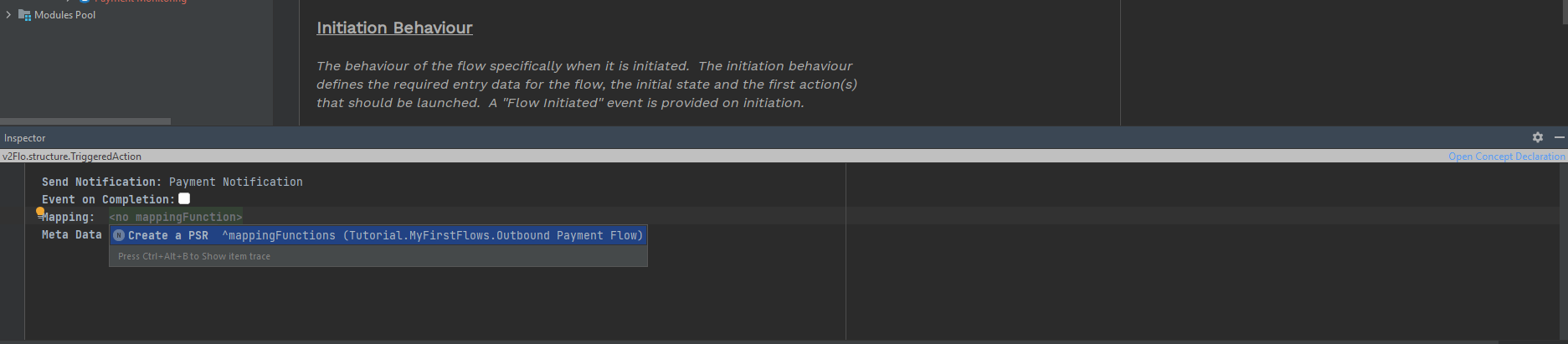
Has añadido correctamente una función de mapeo y la has referenciado desde el flujo.