Paso 3 - Añadir una notificación
Introducción al paso 3
Las notificaciones son una comunicación unidireccional desde el flujo hacia un dominio externo.
En este paso del tutorial crearás un dominio externo de monitorización de pagos y una notificación para cuando el pago se haya completado correctamente, con el fin de informar al sistema de monitorización de que el pago fue satisfactorio.
También crearás una acción para asegurarte de que realmente se envía la notificación.
Definir el dominio externo
Un dominio externo puede entenderse como cualquier cosa de la que necesites obtener información o a la que debas pasar información fuera del flujo, por ejemplo, otro sistema. Para este flujo, necesitas enviar una notificación a un sistema de monitorización externo.
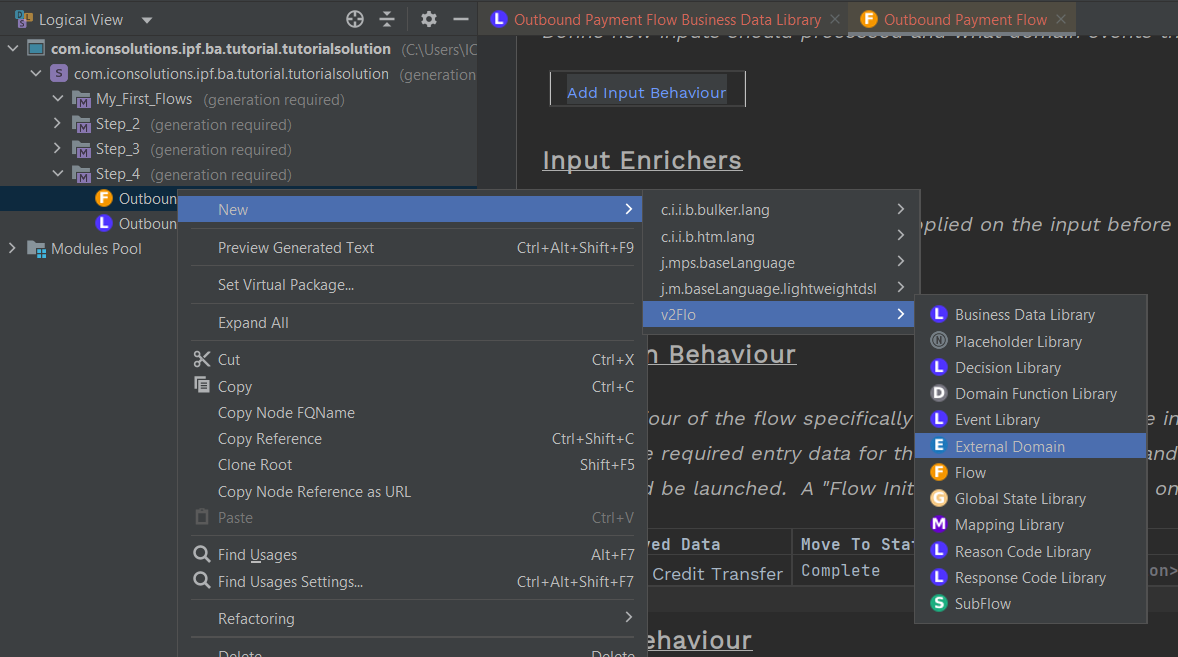
De nuevo, empieza haciendo clic derecho en tu flujo de proceso y seleccionando .
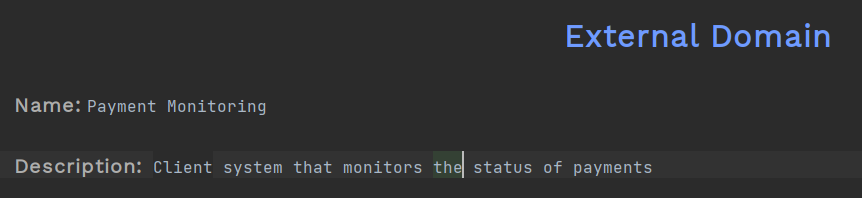
Después introduce el nombre y la descripción:
Añadir la notificación
Los dominios externos tienen tres tipos de interacción que pueden definirse:
-
Instruction: algo que el dominio externo enviará al flujo, pero que no has solicitado explícitamente.
-
Request: cosas que vas a pedir que el dominio externo haga y para las que esperas una respuesta. De momento no las usas, pero lo harás en un paso posterior.
-
Notifications: cosas que quieres comunicar al dominio externo sin obtener una respuesta. Añadirás una notificación en este paso.
Primero, añadamos esa notificación. Para ello, simplemente haz clic en "Add Notification" e introduce el nombre y la descripción de tu notificación en la tabla mostrada:

IPF incluye un Marco de Conectores (Connector Framework) que utilizan los desarrolladores para comunicarse con un dominio externo desde un flujo IPF; este marco incluye capacidades de mapeo para transformar mensajes de un tipo a otro (por ejemplo, de JSON a XML) y mapear datos de un mensaje a otro (por ejemplo, de un Pacs008 a un Pacs002). Si asumes que el conector para el sistema de monitorización de pagos necesitará transformar el Customer Credit Transfer en algo que el sistema de monitorización pueda entender, entonces deberás incluir en el campo Business Data de la notificación los datos que el conector necesita. Más adelante en el tutorial volveremos a esta notificación cuando introduzcamos el concepto de función de mapeo, pero por ahora es suficiente.
En la última celda, pulsa Ctrl+Space y selecciona Customer Credit Transfer para que la notificación quede así:

Añadir una acción al flujo para generar la notificación
Ya has definido la notificación. Ahora necesitas añadir el disparador para que la notificación se genere.
Lo haces en el flujo añadiendo una acción. Tienes un flujo muy simple, así que esto se añadirá al initiation behaviour; más adelante en el tutorial tendrás que cambiar el punto desde el que se dispara la notificación.
Esta es la primera vez que te encuentras con una 'Action': una acción es algún tipo de actividad que quieres que tenga lugar cuando se produce un cambio de estado. En este paso es una notificación, pero más adelante añadirás otros tipos de acciones, como una petición y una decisión de enrutamiento.
Para añadir una acción debes:
-
Hacer doble clic en el Flow desde el menú izquierdo
-
En el initiation behaviour, hacer clic en la caja Perform Action y pulsar Ctrl+Space
-
Seleccionar el nodo TriggeredAction
-
Tras 'Perform Action' pulsa Ctrl+Space para ver las opciones
-
Seleccionar la notificación de la lista proporcionada

Y listo: has añadido una notificación al flujo.