Human Task Manager
Introducción
Esta página es una introducción a la Human Task Manager módulo y sus pantallas asociadas. Estas pantallas están diseñadas para ser utilizadas por un operador autorizado para ver y realizar acciones sobre tareas relacionadas con un proceso de pago que requieren intervención humana antes de que el proceso pueda reanudarse.
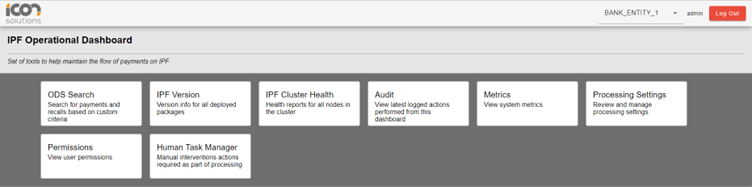
| Human Task Manager es un módulo adicional opcional y, por lo tanto, solo será visible en el panel para los clientes que han adquirido este módulo y han decidido añadirlo a sus implementaciones. |
¿Qué es Human Task Manager?
A Human Task Manager(HTM) es un servicio para facilitar la intervención humana como parte del proceso de pago por un operador. Estas tareas son generadas automáticamente por un flujo de proceso IPF y pueden corresponder a diferentes operaciones comerciales, como iniciar pagos, completar transacciones, registrar pagos y otros servicios asociados.
Human Task Manager Pantalla de Búsqueda

Identificadores de búsqueda
El operador podrá ingresar datos en cualquiera de los campos de búsqueda disponibles y, una vez que haga clic en buscar, se presentarán en una tabla los registros que cumplan con los criterios.

| Tipo | Descripción |
|---|---|
ID de tarea |
El ID asociado con la tarea. Esto puede tener otros IDs asociados, por ejemplo. Unit of Work ID que también puede ser buscado dentro del mismo campo. |
Tipo de tarea |
Los tipos de tareas especificados, es decir, Hacer cumplir la ejecución. Estos se configurarán durante la implementación. |
Estado |
El estado asociado con la tarea. es decir, Registrado Estos se configurarán durante la implementación. |
Prioridad |
La prioridad de la tarea, es decir, un rango de 1.- 5 |
Usuario |
El operador asignado a la tarea. |
Fechas
Los operadores también podrán buscar tareas por fecha.
Para buscar a través de múltiples fechas, utilice el botón +:

Para eliminar una fecha, presione el ícono de la papelera:

| Solo se puede seleccionar uno de cada tipo de fecha. |
Tipos de fecha disponibles:

Las fechas pueden ser ingresadas utilizando el selector de fechas o escribiendo la fecha directamente en la barra de búsqueda. El valor predeterminado es de hasta un día en el pasado para limitar la carga de registros.
Resultados de búsqueda
Una vez que el operador presione el botón de búsqueda, se le presentarán los resultados relevantes. Los operadores pueden filtrar aún más los resultados seleccionando la pestaña apropiada. Al navegar a la HTM En la página de búsqueda, se seleccionará la pestaña 'Mis Tareas'. Después de realizar una búsqueda, se seleccionará la pestaña Resultados. Además de esos, el operador también tiene la opción de alternar entre Mis Tareas, Tareas No Reclamadas, Tareas Pendientes de Aprobación y Tareas Completas.

Los resultados también pueden ser ordenados y filtrados utilizando los encabezados de la tabla:

El operador también puede navegar a través de las páginas utilizando las flechas.

| Las filas pueden ser redimensionadas para ayudar con la legibilidad del contenido. |
Reclamando una tarea
Hacer clic en la fila dentro de la tabla o hacer clic en el botón de reclamación permitirá a un operador reclamar una tarea. La tarea se moverá al estado 'Asignado'.

Para liberar una tarea, el operador puede hacer clic en el botón ‘Desasignar’. Esto revertirá la tarea de nuevo al estado ‘Registrado’.

| Una tarea puede ser desasignada desde la tabla según la imagen anterior o desde la pantalla de detalles de la tarea. |
Página de Detalles de la Tarea
Detalles de la Tarea
Una vez que un operador ha reclamado una tarea, se le presentará la pantalla de detalles de la tarea. Esta pantalla es específica de la implementación y puede ser configurada para cumplir con los requisitos del cliente.
La pantalla de ejemplo que se muestra a continuación mostrará los datos relacionados con la tarea elegida para los puntos de datos previamente buscables.

3.2 Entidad de Procesamiento
La Entidad de Procesamiento a la que está asociada la tarea también se muestra en esta pantalla como datos de solo lectura.

Aprobaciones
Human Task Managersoporta que el resultado de la ejecución de una tarea sea aprobado por una segunda (o más) persona antes de que la tarea se considere completada y devuelta a la aplicación solicitante (el flujo de proceso que envió la solicitud a la Task Manager).
Dentro de la pantalla de detalles de la tarea, se mostrará el número requerido de aprobaciones.

| La tarea no puede ser aprobada por el operador que envía la solicitud de ejecución. |
Acciones
El panel de acciones será donde el operador proporcionará cualquier información necesaria para procesar la tarea a través del Human Task Manager. Los clientes pueden incluir puntos de datos adicionales que sus operadores deben incluir al ejecutar una tarea; sin embargo, el núcleo simplemente requiere que el operador elija entre "Ejecutar" o "Cancelar" la tarea.

| Como parte de la HTM Es obligatorio que se realice una opción de 'Acción' antes de que se pueda ejecutar la tarea; sin embargo, esto puede configurarse durante la implementación. |

