Pantalla de Búsqueda Operativa para ODS
1. ¿Qué es ODS?
el almacén de datos operacionales de IPF ODS) es la oferta opcional de Icon para el almacenamiento de datos operativos. Está diseñada para un operador o sistema de procesamiento para recuperar datos relacionados con el procesamiento en tiempo casi real.
Ejemplos de casos de uso: 1 - Servicio de procesamiento de pagos que necesita recuperar datos de registros anteriores con fines de enriquecimiento (por ejemplo, Recalls) 2 - El operador intenta diagnosticar el problema planteado por el cliente.
Como resultado,ODS se centra en la velocidad de consulta y en la recuperación de datos relacionados con un único registro. No está optimizado para procesamiento masivo. informe y no debe ser utilizado para la agregación masiva.
2. Introducción a Event procesando
La mayoría de los operadores que utilizan estas pantallas de búsqueda estarán familiarizados con los datos que se almacenan en un registro de transacción(es) que es actualizado con el tiempo. IPF en su lugar utiliza un Event modelo basado en el que cada estado recibe una entrada, produce datos y luego genere la entrada para el siguiente estado.

Tome el flujo simple anterior, la entrada sería el pain.001 recibido del canal-entonces generará objetos de pago y mensajes a los sistemas bancarios durante el paso de validación. Luego, preparará la entrada del mensaje de ejecución para el siguiente estado basado en la lógica de codificación definida.
Podemos resumir la generación de datos en IPF a continuación.

Los diferentes tipos de mensajes y objetos se explicarán en las pantallas apropiadas.
3. ¿Qué es un Tipo de Viaje?
Aunque IPF puede ser utilizado para procesar transacciones, puede ser aprovechado para una serie de tareas de orquestación que pueden no resultar en una transacción o un pago. Teniendo eso en cuenta, IPF y ODS se referirá a una colección de flujos de procesamiento como un Tipo de Viaje.
Los tipos de viaje actualmente disponibles son los siguientes:
-
PAGO →Pacs. 008, Pain. 001, Pacs. 002, Camt. 054 basado
-
RECALL → RETIRO Camt. 056, Pacs. 004, Camt. 029
-
BULK →Pain. 001 encabezado de grupo o Pacs. 008 encabezado de grupo
-
LOTE →Pain. 001 Información de Pago
ODSutilizará estos tipos de viaje para mapear los datos relevantes de los objetos recibidos al resumen listo para la búsqueda. Para más información sobre esto mapping, refiérase a la ODS documentación.
4. ODS Buscar
4.1 Entidad Procesadora
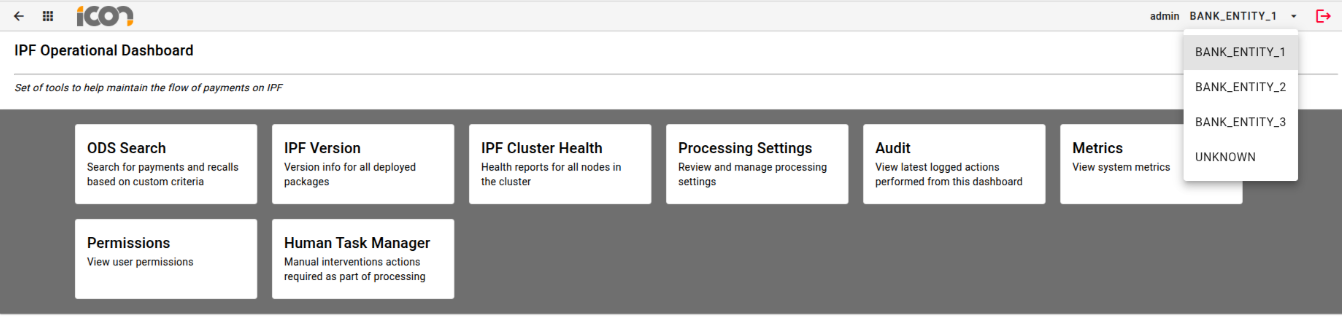
La esquina superior derecha muestra una lista de entidades de procesamiento disponibles para un usuario. Si solo se ha asignado una única entidad, esta se seleccionará automáticamente y no se requiere ningún cambio. Para seleccionar una entidad de procesamiento alternativa, simplemente elíjala del menú desplegable. Consulte la imagen a continuación.
| Dependiendo de su configuración, un UNKNOWN puede ser visible. Esto debe ser seleccionado para buscar eventos del sistema y registros de mensajes, donde la entidad de procesamiento es indetectable. |
Para habilitar la entidad de procesamiento DESCONOCIDA, por favor consulte xref:ops-gui-service-ng:modules/ods/ods.adoc#unknown-processing-entity-configuration para los pasos de configuración.
4.2 Búsqueda de pagos
Existen 4 tipos de pantallas de búsqueda, la funcionalidad es en gran medida la misma con cambios en los campos buscables y los datos devueltos. Esta guía se centrará en la pantalla de búsqueda de pagos. Cuando el ODS Al hacer clic en el mosaico de búsqueda, se presenta al usuario la pantalla de búsqueda vacía.

Esta pantalla seleccionará por defecto la búsqueda de pagos y el usuario puede cambiar el tipo de búsqueda haciendo clic en la flecha junto a Payment Search en la parte superior izquierda del contenedor.
El usuario puede ingresar los datos a continuación para recuperar el registro único que es relevante para su caso. Si se encuentran múltiples registros, se mostrará una tabla. De lo contrario, si se encuentra un solo registro, se seleccionará automáticamente.
| ODS tiene un límite en el número de registros que pueden ser devueltos por una consulta. El valor predeterminado es 1k; se mostrará una notificación si la consulta del usuario excede ese límite. El usuario deberá agregar más parámetros a la tabla de búsqueda si desea reducir el conjunto de resultados. |
4.2.1 Identificadores
Esta sección permitirá al operador buscar por diversos identificadores que pueden estar presentes en el registro resumen.
| Tipo | Descripción |
|---|---|
ID de Unidad de Trabajo |
El ID de IPF de extremo a extremo que relaciona todos los objetos de procesamiento. El propósito de la pantalla de búsqueda es identificar este ID para el registro objetivo. |
ID de Solicitud del Cliente |
Un ID proporcionado por la implementación que será relevante para el operador. Esto podría ser el ID del canal. |
ID de Instrucción |
Coincidencia exacta en el pacs.008 pmtId.instrId |
ID de transacción |
Coincidencia exacta en pacs.008 pmtId.txId |
UETR |
Coincidencia exacta en el pacs.008 pmtId.uetr |
Alternative Identifiers |
Un par de valores clave de un ID que sería relevante para el procesamiento del usuario. Por ejemplo, un ID de caso de PEGA o un ID de solicitud de reserva. Estos son específicos de la implementación. Pueden ser buscados solo por el valor o con la clave para ayudar a reducir la búsqueda.
El |
Relacionado Unit of Work |
La unidad de trabajo ID de un registro relacionado. Esto puede ser útil al buscar registros como parte de un lote o con un recuerdo asociado. |
4.2.2 Información Resumida
Esta sección permitirá buscar en algunos metadatos de procesamiento para un pago.
| Tipo | Descripción |
|---|---|
Código de razón |
El último código de razón recibido en un evento procesado por IPF. Este podría ser un código de éxito o, más probablemente, un código de error como DT01 (fecha inválida). Cuando el usuario comience a escribir, se presentará una lista configurada de códigos potenciales con descripciones. |
Estado Global |
El estado del pago a través de los flujos activados como parte del procesamiento. Esta lista está configurada para coincidir con los estados disponibles en la implementación de IPF. |
Tipo de Transacción |
El nombre comercial para un tipo de transacción dado. Esto puede utilizarse para diferenciar entre diferentes tipos de pagos y está definido por la implementación. Por ejemplo. |
4.2.3 Fechas
Conjunto de fechas buscables en el resumen. La predeterminada es la fecha de creación, aunque esto puede configurarse para la implementación del usuario. Para buscar a través de múltiples fechas, utilice el botón +.

Para eliminar una fecha, presione el ícono de la papelera.
| Solo se puede seleccionar uno de cada tipo de fecha. |
Tipos de fecha disponibles:

Las fechas pueden ser ingresadas utilizando el selector de fechas o escribiendo la fecha directamente en la barra de búsqueda. El valor predeterminado es de hasta un día en el pasado para limitar la carga de registros.
4.2.4 Cantidades
Conjunto de montos buscables en el resumen. El valor predeterminado es el monto de la transacción, aunque esto puede ser configurado para la implementación del usuario. Para buscar a través de múltiples montos, utilice el botón +.

Para eliminar una cantidad, presione el ícono de la papelera.
| Solo se puede seleccionar uno de cada tipo de cantidad. |
Tipos de montos disponibles:

Se pueden ingresar montos completos.e.g. 10000 o utilizando abreviaturas como 1k que luego será convertido.
El campo de moneda se autocompletará a medida que el usuario comience a escribir. Este autocompletado puede ser modificado proporcionando su propio payment-search-currency-codes.conf para mostrar los códigos de moneda que usted desea para este módulo.
| Tipo | Descripción |
|---|---|
Instruido |
Cantidad de dinero que se debe mover entre el deudor y el acreedor, antes de la deducción de cargos, expresados en la moneda según lo solicitado por la parte iniciadora. |
Transacción |
Cantidad de dinero que se debe mover entre el deudor y el acreedor, después de la deducción de cargos, expresados en la moneda según lo solicitado por la parte iniciadora. |
Crédito |
Cantidad de dinero transferido a la cuenta del acreedor. |
Débito |
Cantidad de dinero deducida de la cuenta del deudor. |
Convertido |
Cantidad de dinero transferido entre el deudor y el acreedor después de que se ha realizado el intercambio de divisas. |
4.2.5 Información del Deudor
Busque información relacionada con el lado deudor de un pago. Mapeado ya sea desde el pain.001 or pacs.008
4.3 Resultados de Búsqueda
Una vez que el usuario presione el botón de búsqueda, se le presentarán algunos resultados.

Estos pueden ser ordenados y filtrados utilizando los encabezados.

El usuario también puede navegar a través de las páginas utilizando las flechas.

El resumen de registros también puede ser exportado utilizando el botón de exportación.
| Las filas pueden ser redimensionadas para ayudar con la legibilidad del contenido. |
5. Pantalla de resumen
Una vez que un usuario ha identificado un registro que desea ver y hace clic en él-se les presentará la pantalla de resumen.
La pantalla de resumen es la última vista de un pago; por defecto, es una representación directa de lo que está disponible en el ODS objeto resumen. Esto puede ser cambiado proporcionando su propio summary-layout.conf para renderizar y diseñar las diversas páginas de resumen como usted desee.
Esto contiene todos los campos buscables para un viaje dado (Pago, Recordatorio, Lote,Bulk) y es un buen comienzo para lo que un operador puede querer ver.
La adopción de la ISO20022 Business Data El modelo realiza la última Processing Data Estructuras (PDS) y Estructuras de Datos de Mensaje (MDS) disponible en el ODS objeto resumen. Esto permite que los campos que no son buscables también estén en la pantalla de resumen.
Puede especificar la siguiente configuración para construir la página de resumen:
-
Nombre de una caja y el ancho que debe ocupar en una pantalla (1-3)
-
Nombre de la clave de traducción del elemento de datos
-
Ruta del artículo
-
La opción de respaldo en caso de que la ruta no sea resoluble (N/A) por defecto.
-
Si debemos aplicar algún estilo básico (negrita, color)
Lo anterior le permite controlar la ubicación y el contenido de cada página de resumen.
| El propósito de esta pantalla es responder "¿Cuál es el estado actual de mi transacción/viaje?" |

Esta imagen muestra una página de resumen para un pago completado. Los campos que se muestran aquí son actualmente una coincidencia exacta con los campos buscables en la sección 4.1 Búsqueda de Pagos image::ods/SummaryPantalla - FX.png[]

Esto muestra la página de resumen para un pago que fue cancelado. El estado y el código de razón están resaltados en rojo para una mejor visibilidad.
Además, el operador puede navegar a un pago relacionado u otro recorrido si está disponible haciendo clic en el enlace en el cuadro de Resúmenes Relacionados.
6. Pantalla de detalles
Mientras que la pantalla de resumen explica el estado actual, la pantalla de detalles ayuda a profundizar en la historia de un pago.
La pantalla de detalles tiene como objetivo resaltar lo que se ha producido como parte del proceso de procesamiento. Se centra en una vista centrada en el flujo para alinearse tanto como sea posible con la realidad del procesamiento de IPF.
El propósito de esta pantalla es responder "¿Qué sucedió con mi transacción/viaje y cuándo?".
Es importante considerar que IPF se basa en eventos, no en CRUD (Crear Leer Actualizar Eliminar) y, como tal, no hay un registro de transacciones, como se explica en la sección [_2_introduction_to_event_processing]
6.1 Vista de flujo
Inicialmente, la pantalla de detalles presentará una lista de los flujos que han sido ejecutados durante el procesamiento en orden cronológico.

El nombre del flujo y el estado del flujo deben proporcionar una buena indicación del estado final del procesamiento y mostrarán el estado de error en rojo en esos escenarios. Al abrir cada flujo, es fácil seguir el recorrido y encontrar la causa raíz del estado de error.

Hacer clic en un flujo lo expandirá. Hacer clic en la fila nuevamente lo colapsará.

En esta vista, se le presentará al usuario la vista gráfica del procesamiento, así como la lista de eventos que coinciden con cada una de las transiciones en el gráfico.
Una lista de las siguientes pestañas contendrá los datos relacionados con el procesamiento de pagos.
6.2 Eventos de dominio
Las filas contienen la información relacionada con las transiciones de estado del flujo.
El nombre, cambie al estado global y la transición.
Hacer clic en el botón de carga mostrará la entrada del evento como se explicó en [_2_introduction_to_event_processing]

Hacer clic en el botón de expandir mostrará todos los posibles caminos que un pago podría haber tomado para este flujo.

6.3 Estructuras de Datos de Mensajes
Una estructura de datos de mensaje (MDS) se basa en ISO20022 definiciones de mensajes y es el registro canónico utilizado por IPF durante el procesamiento. Se crearán nuevas versiones con el tiempo con datos enriquecidos que eventualmente serán enviados al esquema o convertidos a otro tipo canónico.
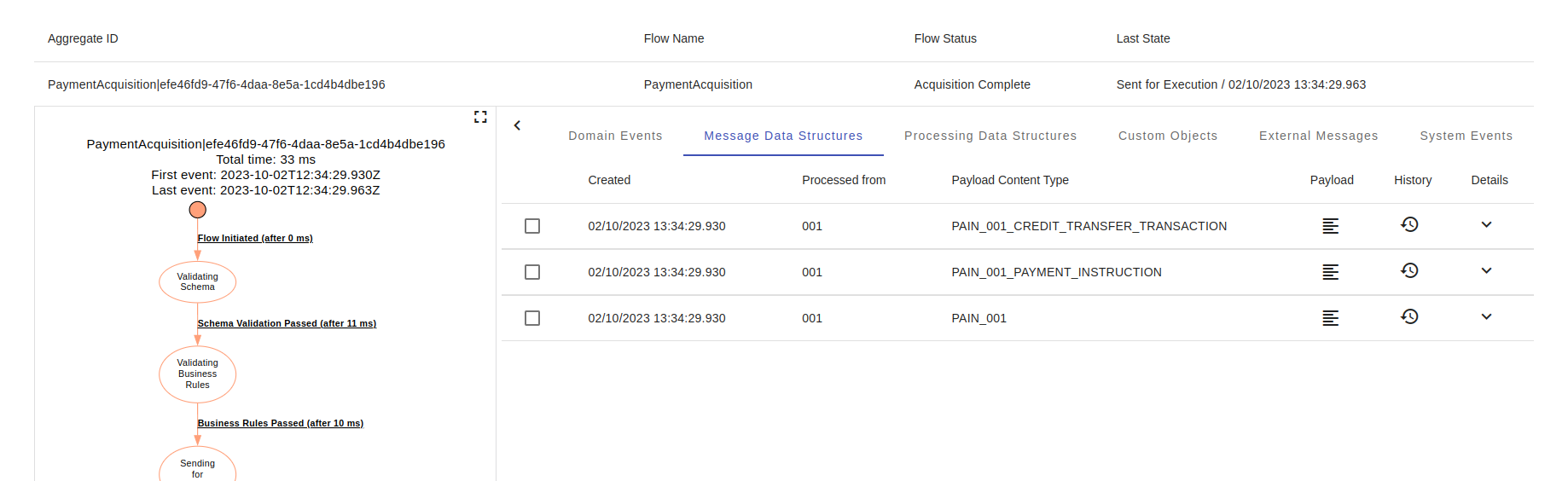
Cada MDS tiene un historial que puede ser consultado haciendo clic en el icono del reloj.

Cada versión de ese objeto ahora será visible y podrá ser comparada utilizando el [_6_8_comparison_tool]
| Los objetos de pago canónicos de IPF se basan en los tipos de mensajes ISO. |
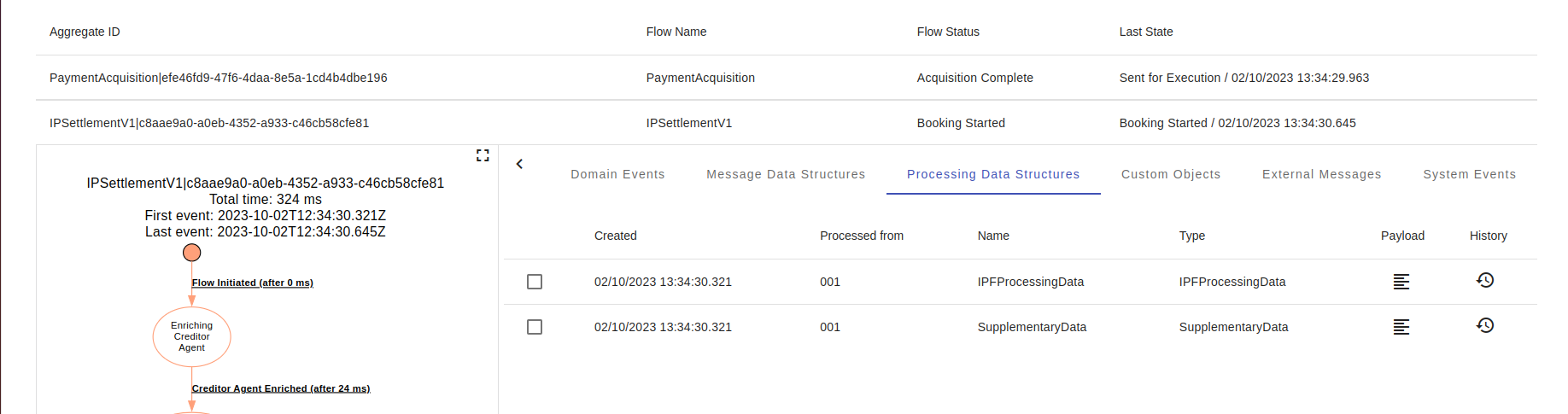
6.4 Processing Data Estructuras
Procesando estructuras de datos (PDS) no están relacionados con un particular ISO20022 definición de mensaje o elemento de mensaje pero relacionado con ya sea IPF flow estándares u otras características de IPF diseñadas para ser llamadas desde un flujo que puede ser invocado y utilizado para enriquecer un mensaje de pagos.
6.5 Objetos Personalizados
Los Objetos Personalizados contienen datos específicos del banco que ocurrieron durante el procesamiento, pero que no son adecuados para almacenar en los objetos de pago. Esto podría incluir datos suplementarios o identificadores que son específicos de la implementación.

De acuerdo con todas las pestañas, hacer clic en el botón de carga mostrará el registro completo. Cada uno de estos registros puede ser comparado utilizando el [_6_8_comparison_tool]

| IPF no preserva actualmente el enlace entre custom objetos y flujos. Esto significa la lista de custom Los objetos serán los mismos para cada flujo. |
6.6 Mensajes Externos
Los mensajes externos son cualquier comunicación entre IPF y un sistema externo. Estos podrían ser mensajes al esquema (por ejemplo,Pacs. 008) o mensajes a un sistema bancario (por ejemplo, solicitud de reserva). Estos serán típicamente ya sea XML or JSON.
El elemento de la fila permite al operador ver el contenido del mensaje o los encabezados de transporte, si están disponibles.

Esta pestaña está destinada principalmente para la depuración técnica o para ver las respuestas de los sistemas bancarios antes de que sean procesadas.
| Algunos mensajes no pueden correlacionarse con un flujo dado y estarán en una tabla secundaria titulada "Mensajes no correlacionados a flujos". Esto podría deberse a un problema de implementación o a que el mensaje ocurre fuera del IPF flows. |
6.7 Eventos del sistema
Los eventos del sistema son micro notificaciones producidas por IPF. Estos pueden ser TECHNICAL or FUNCTIONAL.
Se recomienda que los eventos técnicos se envíen a una plataforma de agregación de registros y que solo se envíen eventos del sistema de negocio (Funcionales) a ODS y la interfaz de usuario.
Los objetos de eventos del sistema se presentan de la misma manera que para custom datos y también se pueden comparar.

6.8 Herramienta de comparación
Se pueden añadir 2 artículos al cesto de comparación haciendo clic en la casilla de selección junto a cualquier fila.

Esto permite al operador comparar 2 mensajes técnicos e identificar las diferencias. Esto es particularmente útil para comparar objetos del mismo tipo. Sin embargo, puede utilizarse para comparar cualquier 2 objetos en las mismas transacciones.

El operador puede elegir mostrar únicamente las líneas con diferencias.

Para comparar 2 otros objetos, la cesta de comparación debe ser vaciada ya sea deseleccionando los artículos o haciendo clic en la X roja.
